题目内容
ie11怎么设置打印份数-ie11设置打印份数的方法
题目答案
Internet Explorer 11(IE11)是微软开发的经典网页浏览器,作为Windows系统的核心组件,以其出色的兼容性和稳定性著称。它深度集成于Windows 7、8.1及10等操作系统,针对企业级应用与依赖ActiveX等传统技术的旧版网站提供了无缝的访问支持。IE11在性能上显著提升,加强了对HTML5、CSS3等现代网络标准的支持,并内置了增强的安全防护机制。接下来就让华军小编为大家解答一下ie11怎么设置打印份数以及ie11设置打印份数的方法吧!
第一步
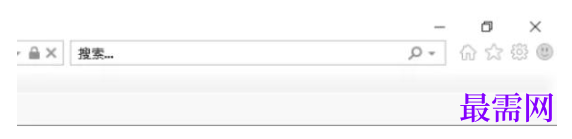
在IE11中打开需要打印的网页
第二步
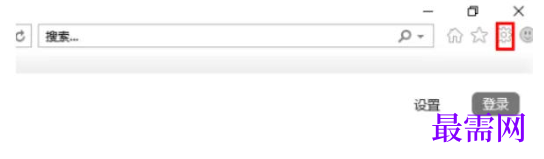
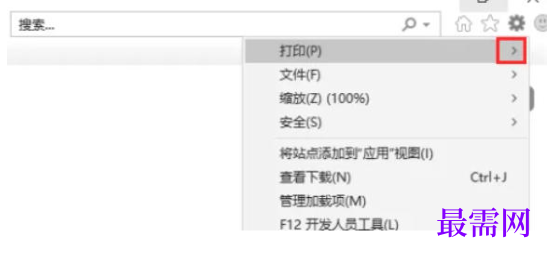
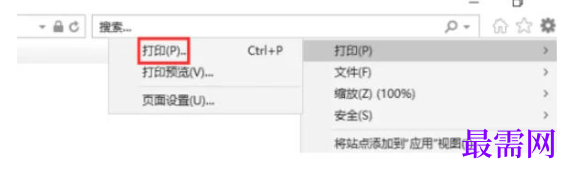
点击浏览器右上角的 菜单按钮(齿轮图标) → 选择 “打印” → 点击 “打印预览”(或直接按 Ctrl+P 快捷键)。
第三步
在打印预览页面中,点击左上角的 “打印” 按钮(或直接点击预览界面下方的 “打印” 按钮,部分版本可能显示为 “立即打印”)。
第四步
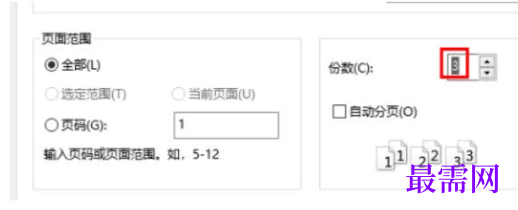
在弹出的 “打印”对话框 中(系统默认打印窗口,非IE11内部设置),找到 “份数” 或 “Copies” 输入框(通常位于对话框顶部或中部)。
第五步
在输入框中直接输入数字(如 5),或通过上下箭头调整数值。
打印机选择:确保已选中正确的打印机设备。
页面范围:如需打印特定页面,选择 “当前页” 或输入页码范围(如 1-3)。
打印方向:根据内容选择 “纵向” 或 “横向”。
边距调整:点击 “首选项” 或 “属性” 可进一步设置边距、纸张大小等。
第六步
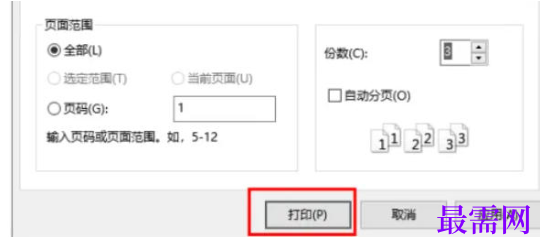
确认所有设置无误后,点击对话框底部的 “打印” 或 “确定” 按钮,打印机将开始工作。




点击加载更多评论>>