360安全浏览器是一款注重包容性与无障碍体验的专业浏览器
360安全浏览器功能特色:
购物小蜜:网购比价、历史价格查询、优惠券自动匹配;支持商品降价提醒,降低购物成本。
网购先赔:开启后因钓鱼 / 欺诈网站受损,可申请单笔最高 1000 元、全年 36000 元赔付。
企业级定制能力:政企版支持国密通信、集中管控、策略下发、行为审计,适配内网安全与合规需求。
兼容与性能优化:Chromium+IE 双核智能切换,兼容老网站 / 内网系统;针对国产 CPU 优化,启动 / 加载更快。
360安全浏览器亮点
隐私沙箱 + 无痕模式:隔离高风险页面数据;无痕不存历史 / Cookie / 缓存,支持一键清理痕迹。
HTTPS 强制升级:自动将 HTTP 转为加密连接,防数据嗅探 / 篡改。
网页安全评级:地址栏实时显示网站风险等级,钓鱼 / 挂马网站醒目预警。
360安全浏览器安装步骤:
1、在本站下载360安全浏览器,进入安装向导之后,勾选已阅读并接受使用许可协议,点击“继续”

2、这里建议将软件安装在D盘,另外我们还可以选择是否将360安全浏览器添加到桌面快捷方式、添加到系统快捷启动、设为默认浏览器、将360导航设置为主页并锁定,点击“继续”即可
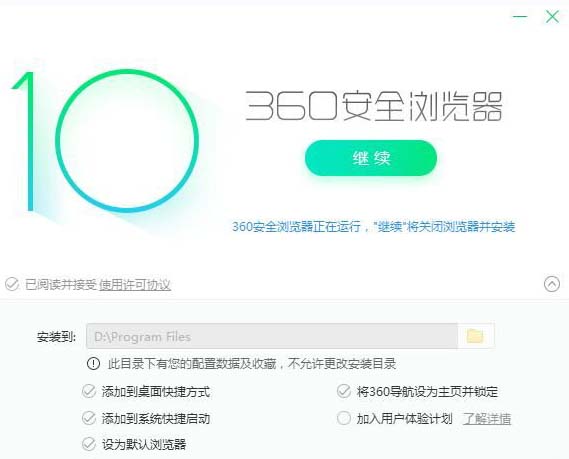
3、360安全浏览器正在安装当中,过程很快,请耐心等候

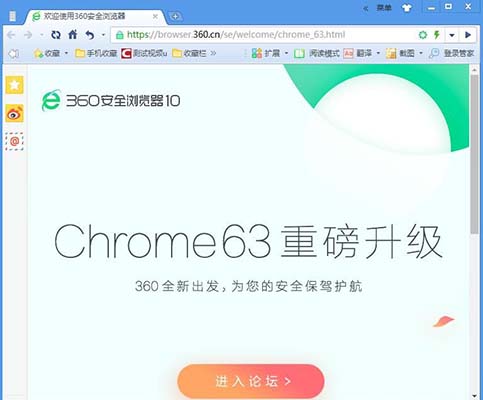
4、360安全浏览器安装成功,这时候安装向导会自动退出,360安全浏览器会自动运行
360安全浏览器使用方法:
360安全浏览器如何截图?
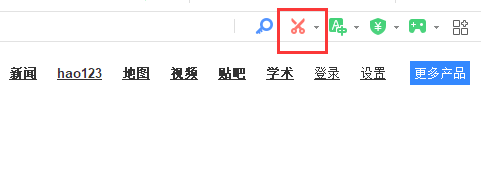
1、打开360安全浏览器,点击如图所示的位置:
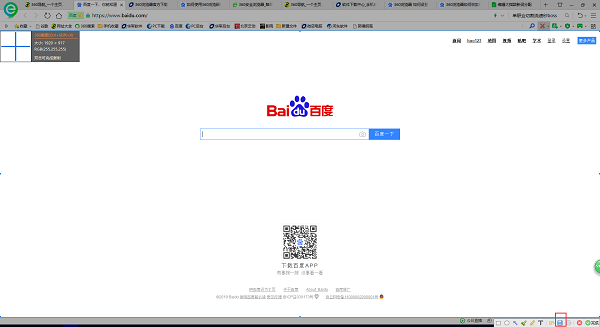
2、找到你想要开始截图的点,按下鼠标左键不放,拖拽鼠标,会出现一个矩形区域,你可以根据自己的需要选择截图区域。放开鼠标左键,就完成本次截图了,点击下方的保存按钮,如图所示:
360安全浏览器常见问题:
一、360安全浏览器如何关闭窗口拦截?
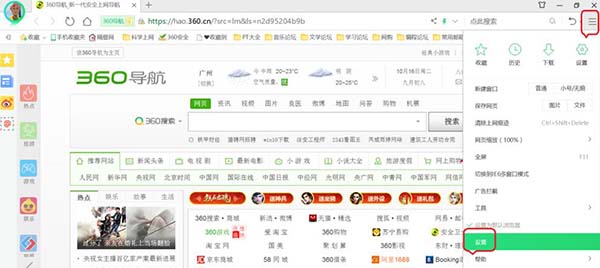
1、打开360安全浏览器之后,点击“设置”,进入360安全浏览器设置界面
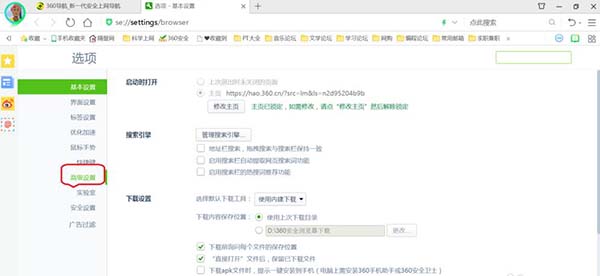
2、进入360安全浏览器高级设置界面
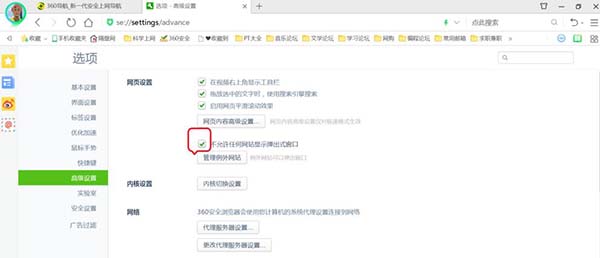
3、勾选“不允许任何网站显示弹出式窗口”即可关闭窗口拦截
二、360安全浏览器兼容模式怎么设置?
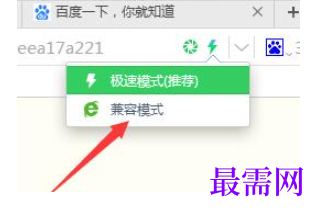
这个图标按钮是极速浏览模式,点击下面的兼容模式即可
360安全浏览器和和极速浏览器哪个好?
360安全浏览器比较好用,它有四核引擎上网速度快而且还是很安全的。360极速浏览器的chromium内核版本要比360安全浏览器新,在操作方式上也更像原生的Chrome,而360安全浏览器的chromium内核版本虽然比较老旧,但是整体的功能性和稳定性要比360极速浏览器更强。
追求功能全使用稳定还是建议使用360安全浏览器,如果需要速度快操作更加流畅建议使用极速浏览器,各取所需吧,希望能帮到大家。
360安全浏览器更新日志:
全新炫酷皮肤,带来不一样的上网体验
收藏夹支持一键搜索文件夹,快速方便查找
新增“阅读模式”,给您最优质的阅读体验
新增“快剪辑”,快速录制视频不用愁
新增“挖矿防护功能”,安全守护您的上网环境




点击加载更多评论>>