题目内容
office2010如何在Word显示文字-office2010在Word显示文字的
题目答案
Office2010是微软发布的经典办公套装软件,内置文字、表格、演示文稿等常用组件,对电脑配置要求低,占用资源少,低配电脑也能流畅运行。格式兼容性出色,支持多种版本文件互通,操作界面简洁直观,上手简单,满足日常办公、学生学习、文案编辑等基础需求。软件运行稳定,故障率低,不易闪退崩溃,是老旧电脑和追求高效稳定办公用户的理想选择。接下来就让华军小编为大家解答一下office2010如何在Word显示文字以及office2010在Word显示文字的方法吧!
第一步
首先打开所要进行操作的Word文档,确认文档中存在被隐藏的文字内容,需要将这些隐藏的文字重新显示出来。
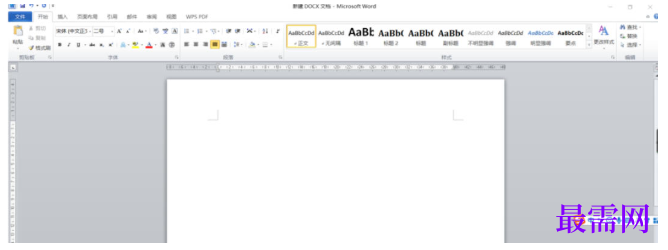
第二步
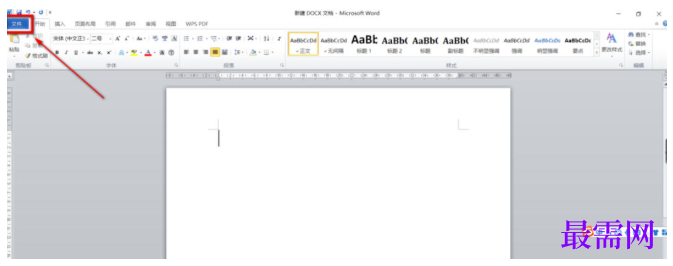
在Word顶部菜单栏的左上角,找到并点击"文件"选项卡,此时会弹出一个下拉菜单,里面包含了保存、打印、选项等常用功能。
第三步
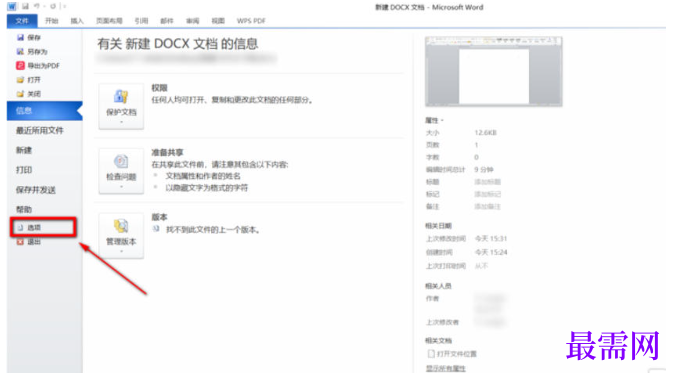
在弹出来的下拉菜单中,找到并点击最下方的"选项"按钮,点击后会弹出一个"Word选项"的设置窗口。
第四步
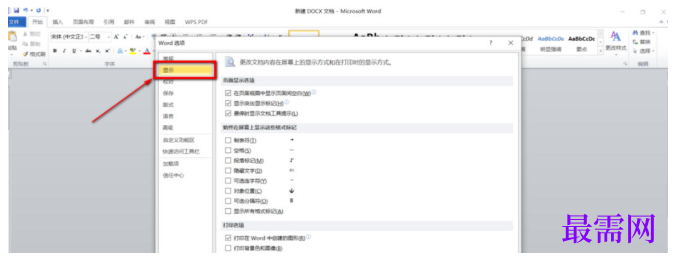
在弹出的"Word选项"窗口中,左侧有一排功能列表,找到并点击"显示"选项,即可进入Word的显示相关设置页面。
第五步
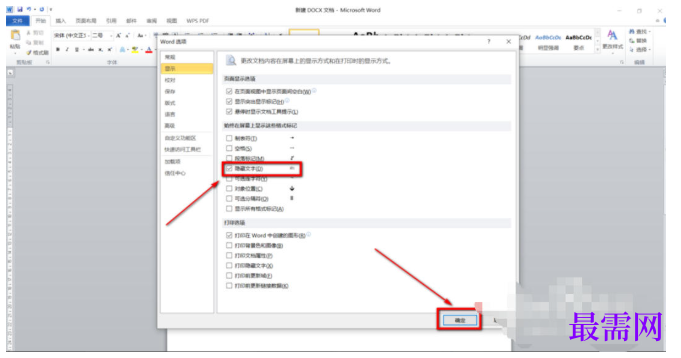
在"显示"板块的右侧区域中,找到"始终在屏幕上显示这些格式标记"部分,在其中勾选"隐藏文字"选项,然后点击窗口下方的"确定"按钮保存设置。
第六步
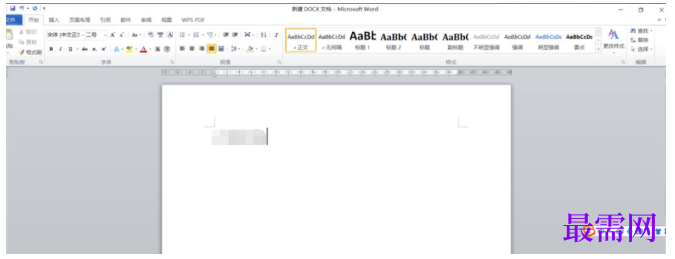
设置完成后,返回文档编辑界面,此时原本被隐藏的文字就会重新显示在文档中了。最终效果如图所示,所有隐藏的文字内容都已成功显示出来。




点击加载更多评论>>