题目内容
妙笔生花绘画软件如何使用-妙笔生花绘画软件教程
题目答案
妙笔生花绘画软件如何使用呢?操作很简单,现在小编就给大家分享妙笔生花绘画软件的使用方法,有需要的朋友赶紧来看看哦,希望可以帮助到大家。
点击妙笔生花绘画软件LOGO进入,出现一只红色的装甲机器人。跳过欢迎页面,进入到功能页面。点击下一步。
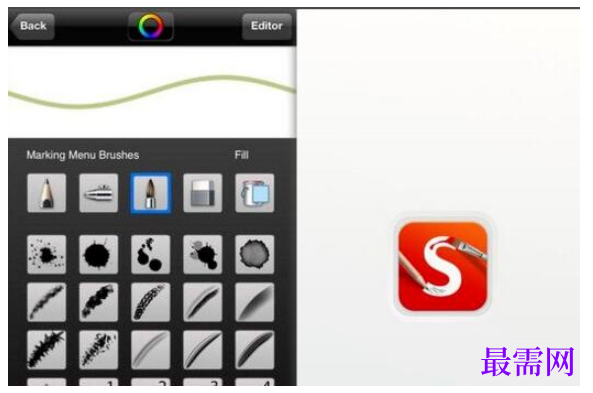
功能页面的首页只有一个按钮,点击页面下端的按钮之后,就会跳出功能强大的工具选择页面。
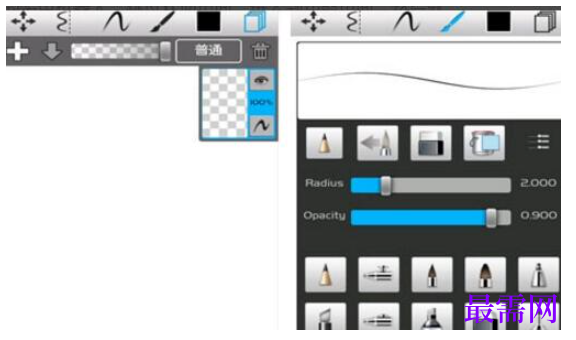
点击工具右上角的图层图标,进入图层页。再点击画笔,进入画笔选择页,挑选自己绘画用的画笔。不同的画笔,绘画效果不同。
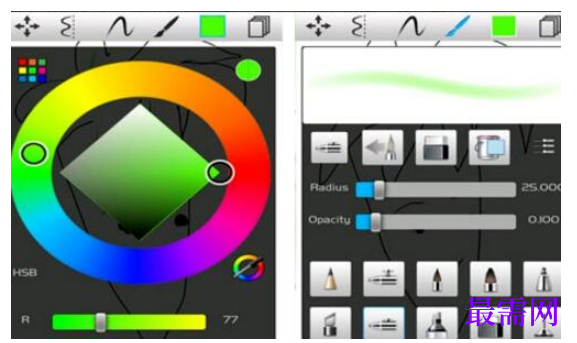
选好画笔,就能在图层上画画了。工具选择页有红色箭头按钮撤销和橡皮擦工具,可以将画的不好的地方擦掉。点击一下屏幕左上角的“+”号按钮新建图层,保存底稿。
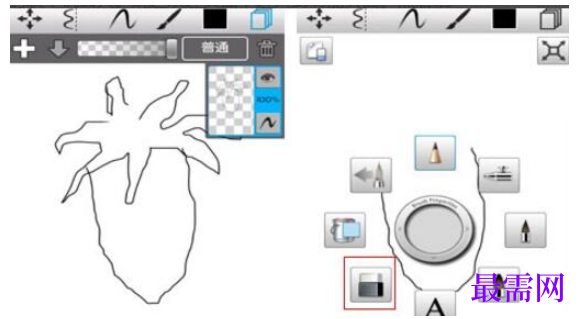
新建好图层之后,再选择颜色和画笔。颜色的按钮是右上角第二个黑色方框。
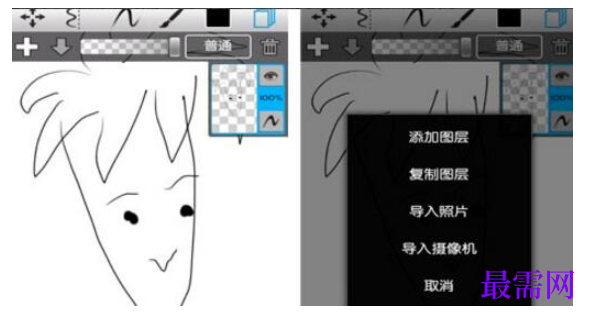
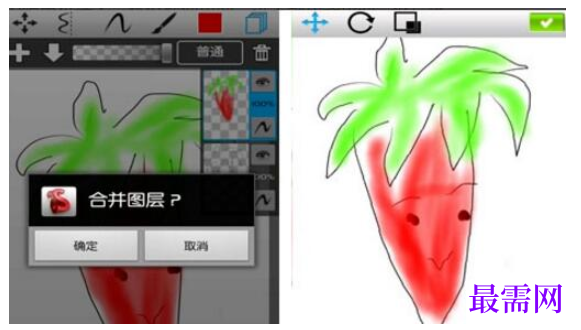
上好颜色之后,可以点击左上角的“向下箭头”按钮,来合并颜色图层与底稿图层,调整角度大小,然后点击确定按钮。
画好之后,点击工具选择页的“A”按钮,就能进入到文字编辑页。输入好自己想要的文字,然后选择字体,文字就能出现在图像上了,然后保存即可。




点击加载更多评论>>