题目内容
谷歌访问助手的使用操作内容详解
题目答案
最近有的新手伙伴表示自己才安装入手谷歌访问助手,使用起来还有些困难。那谷歌访问助手具体如何使用呢?接下来小编就分享谷歌访问助手的使用操作内容,希望可以帮助到大家。
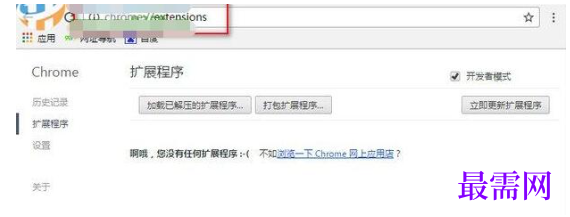
首先打开谷歌浏览器Chrome,进入浏览器界面后,在地址栏中输入输入扩展程序地址
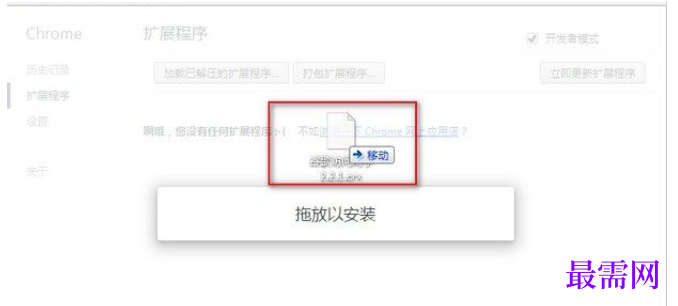
将已经下载谷歌访问助手插件直接拖到到此界面上进行安装。
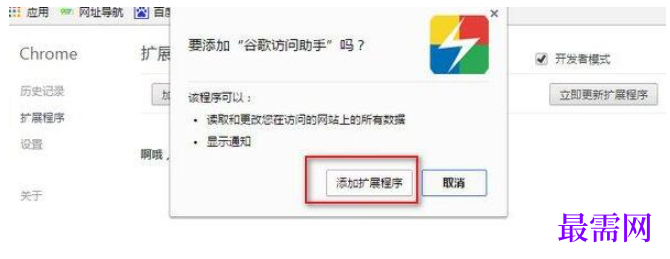
安装后,提示要添加谷歌访问助手吗?我们点击“添加扩展程序”来添加这款插件,如图所示。
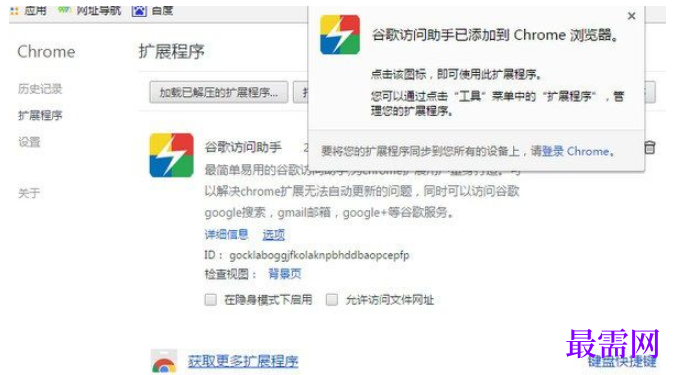
当提示谷歌访问助手已添加到chrome浏览器,即可成功安装。
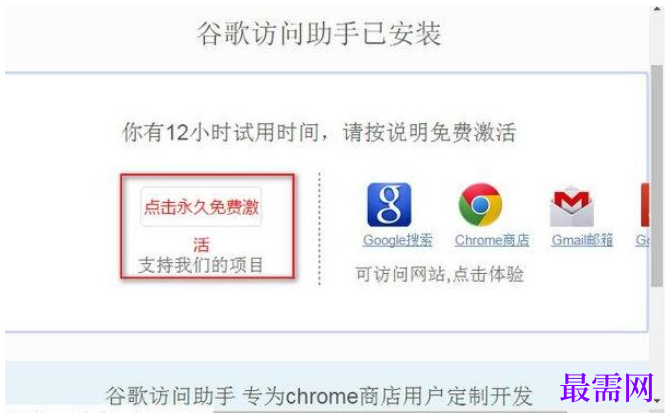
点击谷歌访问助手后进入界面后,再点击“点击永久免费激活”按钮。
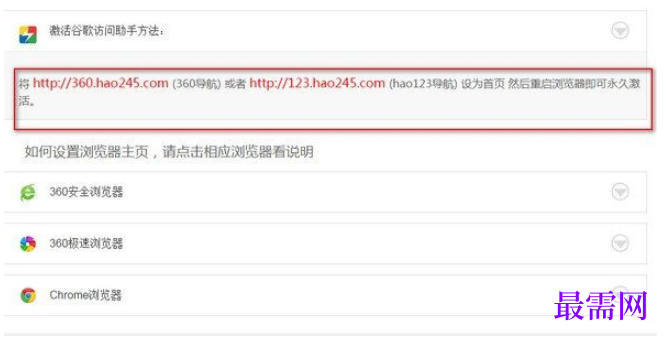
然后弹出激活谷歌访问助手方法,用户需将如下的360导航或hao123导航设为首页,然后重启浏览器即可永久激活。
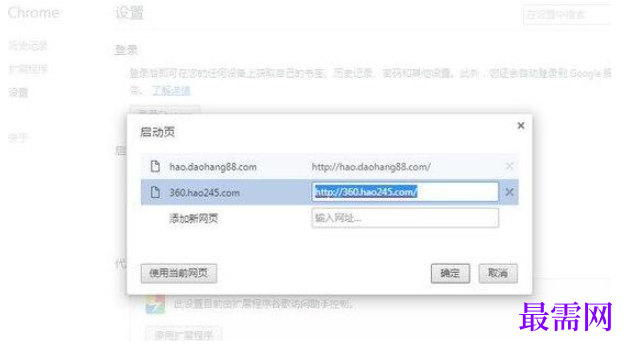
打开浏览器的设置选项,然后打开“启动页”,将如上的地址栏填入启动,点击确定即可。
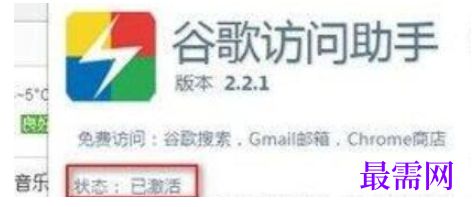
重启浏览器,即可查看到,我们的谷歌访问助手状态为已激活,大家即可直接访问您需要的服务。




点击加载更多评论>>