Sticker是一款免费实用的桌面便签软件
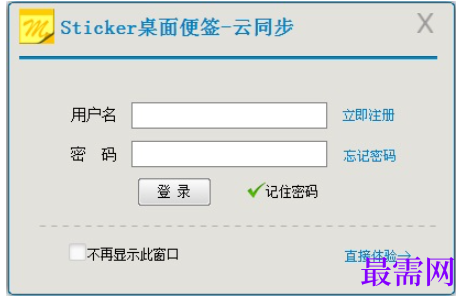
Sticker软件亮点
职场人士:任务分解、优先级标记、日历视图管理项目进度。
学生群体:课程提醒、作业清单、考试倒计时。
多设备用户:电脑、手机、平板数据实时同步,无缝衔接工作与生活。
Sticker软件特色
兼容Windows XP至Win11系统,绿色版支持免安装运行。
数据库优化同步速度,修复显示异常问题,支持多格式导出(如文本、JSON)。
定期更新功能(如待办事项位置调整、星期选项插入),持续优化用户体验。
Sticker软件功能
多维度任务管理
支持文本、清单、图片、手写涂鸦等多种便签类型,满足会议记录、灵感捕捉、待办事项等场景需求。
提供农历提醒、重复提醒(按次/时/天/周/月/年)、闹钟提醒等功能,确保重要事项不遗漏。
集成通讯录管理,可关联联系人发送共享便签,支持SMTP/POP协议跨设备同步。
数据安全与隐私保护
采用主机硬件绑定技术,更换设备需输入密码验证,防止数据非法转移。
支持本地备份与云端同步,提供便签管理器密码保护、屏幕锁机制,保障隐私安全。
个性化定制与便捷操作
自定义字体、颜色、皮肤模板,支持鼠标穿透模式(便签不响应鼠标事件,类似桌面背景)。
提供磁性窗体(屏幕边缘自动隐藏)、透明度调节、快捷键操作等,提升使用效率。
Sticker安装步骤
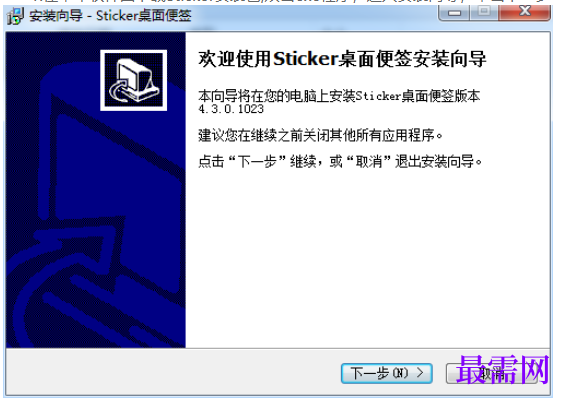
1.在华军软件园下载Sticker安装包,双击exe程序,进入安装向导,单击下一步
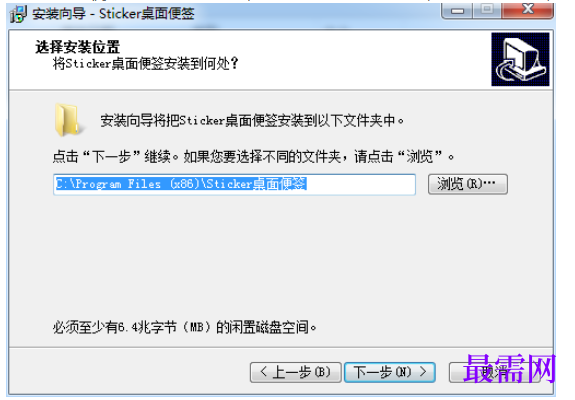
2.点击“浏览”选择安装文件夹,一般默认安装在电脑C盘,推荐安装在D盘,单击下一步
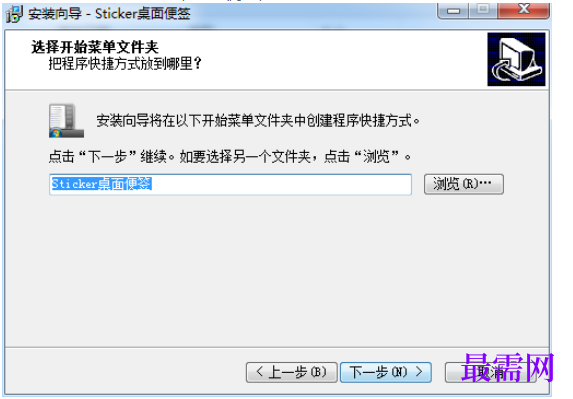
3.选择快捷方式文件夹,单击浏览,单击下一步
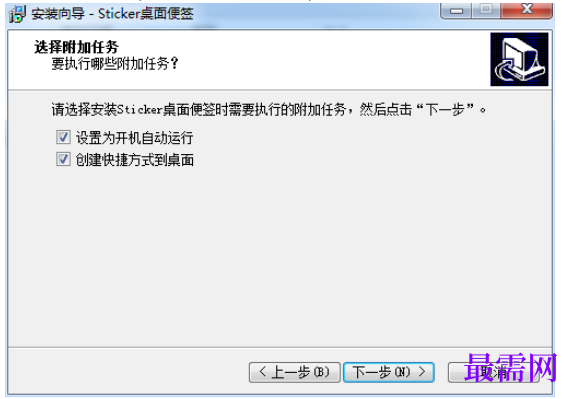
4.选择附加任务,勾选创建桌面快捷方式,单击下一步
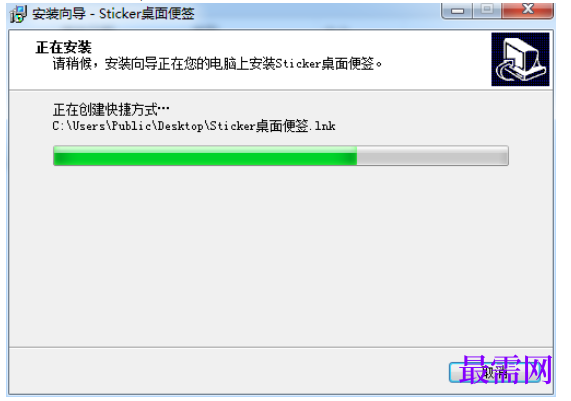
5.软件正在安装,请耐心等待
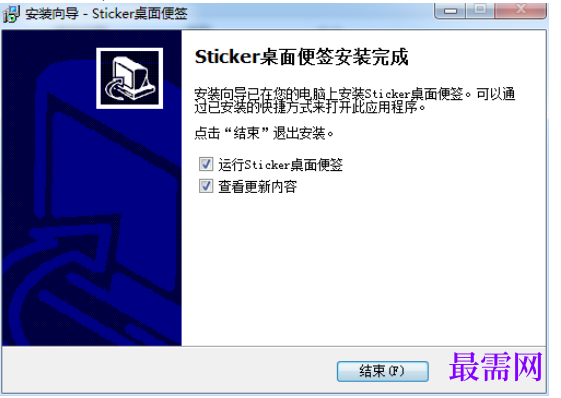
6.安装完成,单击结束退出安装向导
Sticker常见问题
如何安装 Sticker 组件?
解决步骤:
使用 npm 命令安装 Sticker 组件,例如:npm install --save-dev vue-sticker(以 Vue-Sticker 为例)。
在项目中引入并注册组件,可以选择局部注册或全局注册。
如何在页面中使用 Sticker?
解决步骤:
在模板中添加 标签,并设置相关属性,如直径(d 属性)和自定义样式(className 属性)。
根据需求,可以通过属性控制 Sticker 的样式和动画效果,如开启首次动画提示(tipAnimation 属性)。
Sticker更新日志
1.修复若干bug;
2.优化细节问题;




点击加载更多评论>>