工行网银助手 2.0 官方版
工行网银助手功能特色
批量扣个人
批量支付
单笔收款
全球批量支付
同城跨行汇款
企业财务室
代发资金划拨
汇票移存
本票移存
代理汇况
代理外汇汇款
票据托管
工行网银助手安装步骤
1、从华军软件园下载名为“ICBCSetup1207.zip”的工行网银软件包,将压缩包直接解压后,使用鼠标左键双击打开安装文件。
注:解压压缩包需要使用压缩解压工具,推荐使用WinRAR,技术成熟可靠。
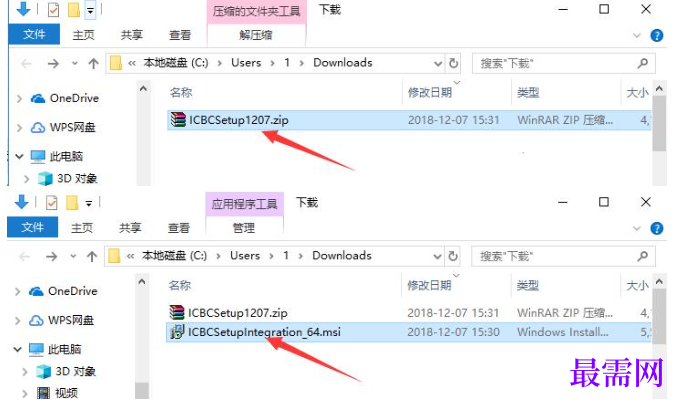
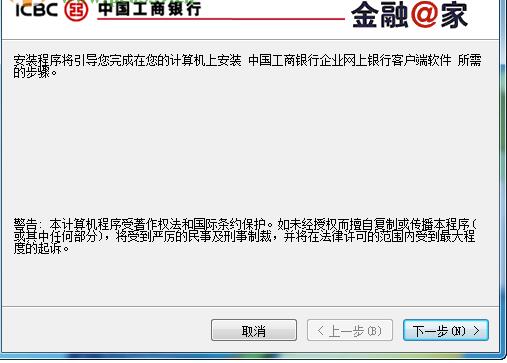
2、进入安装向导,确认安装后,点击下方的“下一步”。
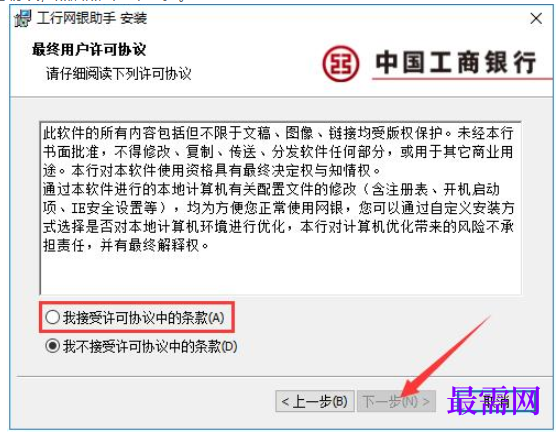
3、之后出现“用户许可协议”,建议各位用户仔细阅读,阅读完成且无异议的话,使用鼠标左键单击选择“我接受许可协议中的条款”表示同意协议,然后点击“下一步。
4、点击“浏览”选择工行网银助手的安装目录,此处不建议安装在C盘,如果C盘文件过多的话,会影响计算机的运行速度。选定后点击“下一步”。
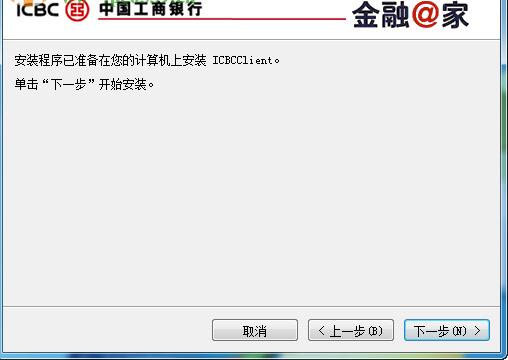
5、在准备安装界面,如果确认继续安装的话,直接点击下方的“安装”按钮即可。
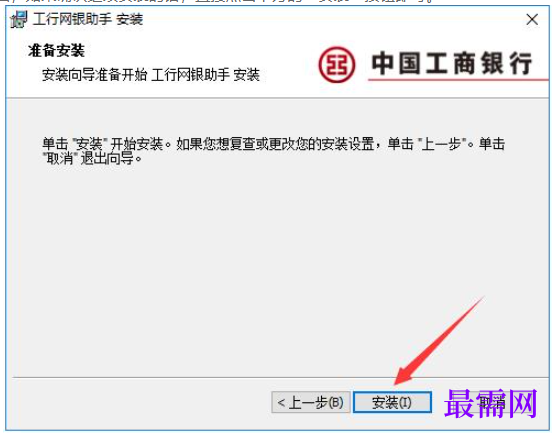
6、工行网银助手的安装过程大约需要2分钟,请耐心等待。
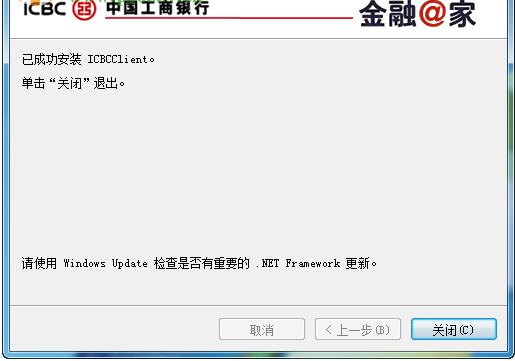
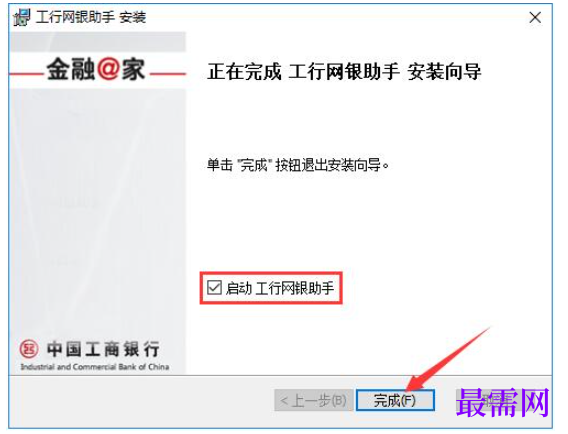
7、安装结束后,会自动跳转至安装完成界面,如果需要马上使用的话,则用鼠标左键单击勾选“启动 工行网银助手”选项,然后点击下方的“完成”按钮即可。
工行网银助手使用方法
工行网银助手如何配置
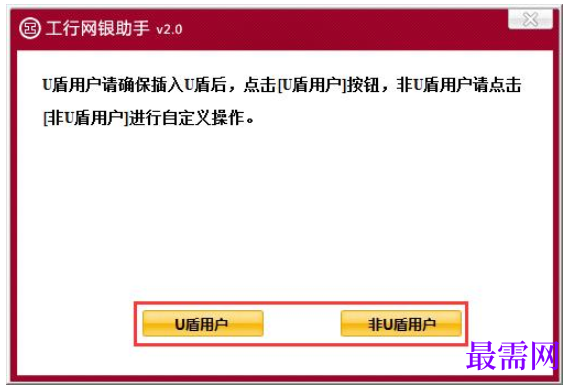
1、工行网银助手安装结束后,首次启动时,用户需要根据自己的账户是否配备U盾来选择配置方案,可以直接点击首界面中的快捷安装来配置。
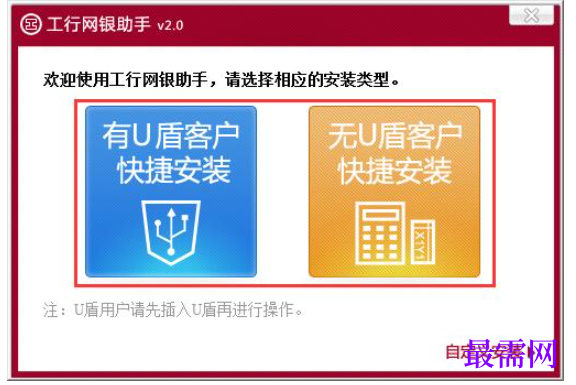
2、或者也可以点击界面右下角的“自定义安装”,同样根据已有账户是否配备U盾来选择用户类型。

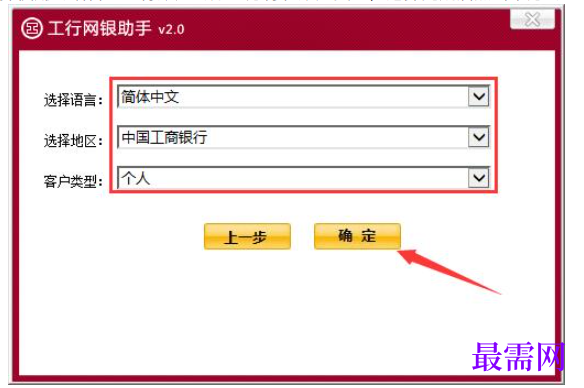
3、之后依次选择使用的语言、工行账户的办理分行和账户类型,选择完成后点击下方的“确定”按钮。
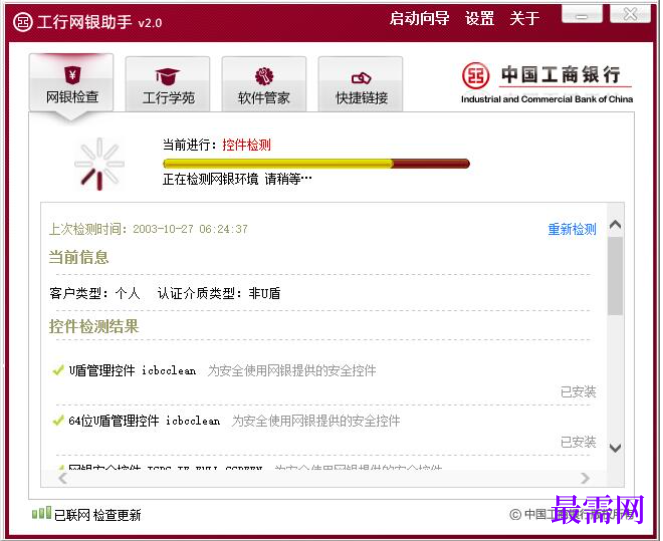
4、这样就配置完成了,工行网银助手会自动开始网银安全检测,等待检测完成后即可使用。
工行网银助手常见问题
工行网银助手打不开怎么办?
首先我们需要打开电脑上IE浏览器,之后点击浏览器右上角的齿轮按钮(旧版本IE浏览器需要点击菜单栏中的“工具”按钮),之后在下拉菜单中单击打开“Internet选项”一栏。
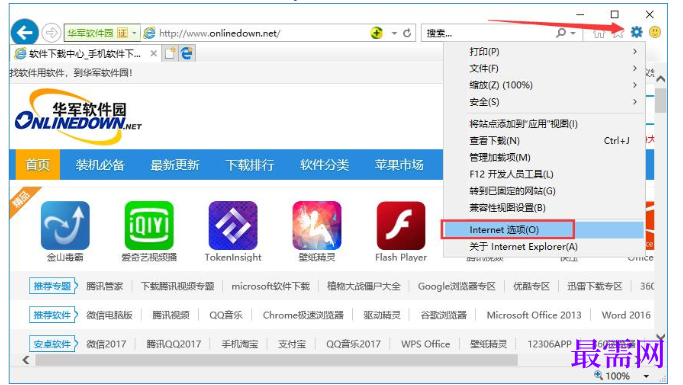
之后共有两种处理方式。
第一种:
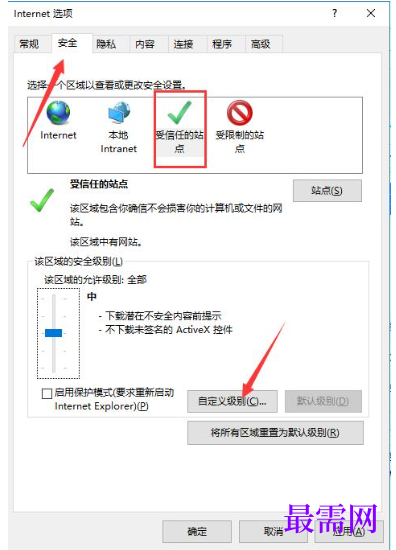
1、将Internet选项窗口切换至“安全”标签页,然后点击其中的“受信任的站点”选项,在下方的安全级别恢复为“默认级别”后,点击“自定义级别”按钮。
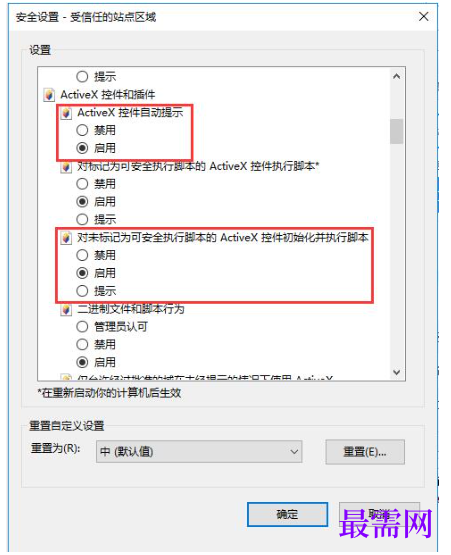
2、之后在安全设置窗口中,找到“ActiveX空间和插件”下的“ActiveX控件自动提示”和“对未标记为可安全执行脚本的ActiveX控件初始化并执行脚本”两项,并把它们全部切换至“启用”,之后确认修改即可。
第二种:
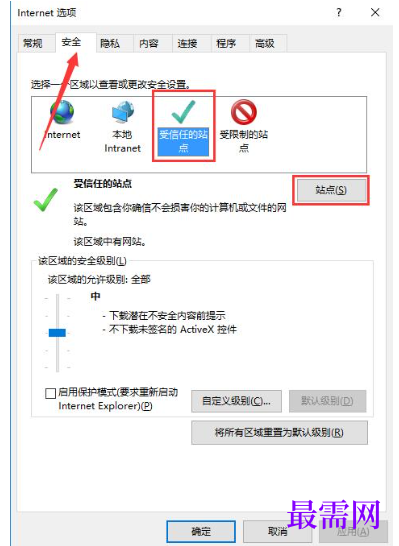
1、将Internet选项窗口切换至“安全”标签页,选中其中的“受信任的站点”选项,然后点击右侧的“站点”按钮。
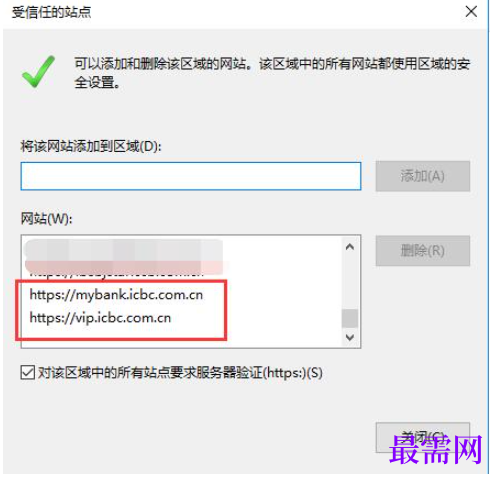
2、在受信任的站点窗口中,分别将个人网银和贵宾网银的网址输入到上方输入框中,并点击“添加”,这样这些网址就被设置为信任站点了,之后重启浏览器即可。
工行网银助手更新日志
1、功能优化
2、修复bug




点击加载更多评论>>