IBM SPSS Statistics 31.0.0
IBM SPSS Statistics26新版功能
ROC分析支持有关单AUC、精确率召回率(PR)曲线的推论,并提供了比较从独立分组或成对主体生成的两条ROC曲线的选项。
在每个独立的时间点或条件中测量来自相同主体的一个因子,并允许这些主体在多个级别内交叉
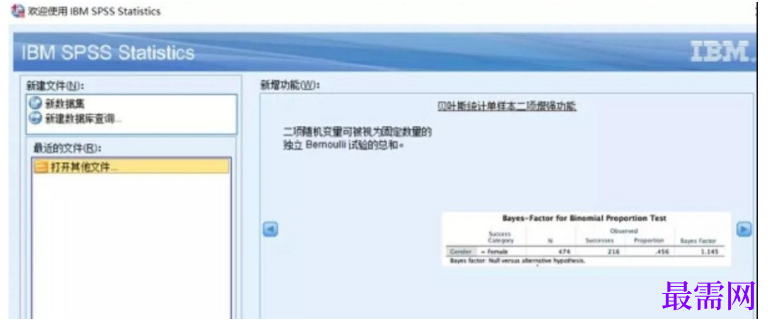
二项随机变量可被视为固定数量的独立 Bernoulli试验的总和。
在得出对泊松分布的贝叶斯统计推论时,将使用伽玛分布族中的共轭先验
提供 Fleiss多评分者 Kappa统计选项,这些统计评估评分者间一致性,以确定各种评分者之间的可靠性。
增强功能包括支持长变量名称以命名矩阵或矢量名称,支持GET和SAVE命令中的长变量名称,以及支持以前仅由COMPUTE命令支持的统计函数(例如IDF.CHISQ,CDF。NORMAL,NCDF .F等等)
增强包括协方差类型结构ARH1 CSH,随机效应,重复效应,Kenward-Roger自由度方法,Kronecker协方差类型和KRONECKER MEASURES关键字。
增强功能包括DFMETHOD关键字KRONECKER关键字以及un_1,uncs和UN_ UN选项。
对一组预测变里(自变量)和目标变量(因变量)的特定百分位数(即分位数,通常是中位数)之间的关系建模。
IBM SPSS Statistics26软件特色
使用透视表进行计算
此过程根据透视表中的单元格值来计算值。结果可以替换现有的单元格值,如果您运行的是高于 V20 的 Statistics 版本,那么可以将结果放入新的列或行中。您可以在查看器中选择特定类型的表以便对其应用这些修改,并可以选择范围。
• V19 中可用的轻量表不可编辑,因此不受此命令影响。
选择指定项由下列各项组成:
要处理的表的类型。这些类型为 OMS 表子类型。
维:要存放结果的行或列(缺省为列)。
特定的目标行或列
应用范围:仅应用于前一个命令或者应用于所有输出(缺省情况为应用于前一输出)。
选择表、维以及目标行或列
表子类型:请输入 OMS 表子类型。确定子类型的方法是:右键单击表实例的大纲,然后选择复制 OMS 子类型,或者从实用程序 > OMS 标识中的列表中进行选择。输入 * 可以选择所有子类型(对于此命令通常用处不大)。
• 此命令无法处理特定类型的表。无法处理其中的层具有多个类别或多个维的表。无法处理所选维中存在真嵌套的表(处于放回方式时除外)。请注意,显示为嵌套的“定制表”输出实际上不使用真嵌套,因此可以进行处理。
维:选择列或行可以确定要处理的表的维。如果选择了“列”,那么将针对表中的每一行计算新值,并将该值放入该行中的所选列。如果选择了“行”,那么将针对每一列计算新值,并将该值放入选择的行。可以指定多个输出列或行。
目标列或行 请输入所要处理的目标行或列的列表,并以空格分隔各个项。可以使用从零开始计数的数字位置或者括在引号内的标签文本来指定行或列。对于文本,目标位置由第一个匹配的标签确定。
• 文本匹配项区分大小写。
对整个维重复目标指定项 如果同一个标签可能多次出现,那么您可以选中此框,以使该标签或标签序列进行足够次数的重复,从而涵盖整个维。例如,在一个表中,某个变量的每个类别可能都具有“Count”标签。选中此框后,将对每个类别重复“Count”目标。
• 仅当将目标指定为标签而非数字时,才能使用重复项。
标签文本匹配级别 首行或首列(最外面的行或列)为 0。使用负数可以从末尾向后计数:-1 表示最后一个(最里面的)标签行或列。可以组合使用数字指定项和文本指定项。
• 在表的最内级别对行或列进行计数。
要处理的表的范围 请选择是仅处理前一个命令输出中的表,还是处理查看器中所有指定类型的表。
打印表标签(用于进行调试) 选中此框可以查看所选维中的所有标签。由于许多表都有隐藏的标签,因此使用此功能可以看到完整的结构。
公式 公式指定所要执行的计算。对于列,公式将应用于每一行,而对于行,公式将应用于每一列。如果要在公式中引用括在引号内的项,请使用单引号 ('),而不要使用双引号 (")。
此公式可以使用标准的算术运算符(使用 ** 表示幂)以及标准的 Python 数学函数,例如 min、max、mod、trunc、round、abs、exp 和 log(底数为 e,使用 log(x,10) 表示底数为 10)。除了下面说明的情况以外,这必须是有效的 Python 语法。要获取完整的列表,请参阅 Python 文档(包括数学模块)。
可以通过三种方式引用表中的行值或列值。在将任何项添加到表中之前,系统将先对所有这些值进行求值。
格式为 xn 的引用,其中 n 是整数(例如 x2),指的是绝对列或绝对行。编号从 0 开始,因此 x0 是首列或首行。
格式为 x[n] 或 x[-n] 的引用指的是目标位置左侧或右侧(上方或下方)的值。例如,x[-1] 指的是正好位于目标位置左侧的位置(如果使用列)或者正好位于目标位置上方的位置(如果使用行)。 x[1] 指的是正好位于目标位置右侧的位置。x[0] 是目标位置本身(在插入目标之前)。
示例:假设存在标签分别为 a、b 和 c 的列,并且目标位置为 c。那么 x[0] 指的是 c 处的值,x[-1] 指的是 b,x[-2] 指的是 a,这与方式设置无关。
格式为 x['string'] 或 x[-'string'] 的引用指的是目标位置左侧或右侧(上方或下方)的值,其中 string 是指定级别处的标签值。例如,x[-'Clerical'] 指的是标注为“Clerical”的目标位置左侧最靠近的列。
请注意,字符串必须括在引号内。此处使用的方括号表示法不是指 Python 字典,而是指位置。
包含要在公式中使用的定制函数的模块 标准公式表示法只能对结果位置所在行或列中的值进行访问。要访问表中的其他值(例如位于底部的总计),您必须编写定制函数。对于复杂的计算,这也非常有用。请指定一个或多个要在公式中使用的函数所在 Python 模块的名称。请参阅以下内容,以获取有关如何编写定制函数的详细信息。
隐藏输入列或行 选中此框可以隐藏公式中引用的所有输入行或列(不包括定制函数中的引用)。
目标列宽度(点数) 请输入一个数字以指定目标列的宽度。此数字指的是点数。72 个点相当于一英寸。
目标列格式 请选择目标列的格式。“按原样”表示,如果目标方式为替换,那么使用当前格式,否则使用缺省格式。列示的其他格式与透视表编辑器的“单元格格式”对话框中显示的格式相同。此处未列示日期格式,但是日期格式在语法中有效。
小数位数 指定在小数点后显示的位数。如果格式为“按原样”,那么不应用此设置。
无效值的显示方式 在由于输入无效(例如,值缺失或者不是数字)或者数字条件(例如除零)而无法计算值时,此设置用于控制在表中显示的内容。如果设置了最后一个单选按钮,那么您可以输入定制文本。
IBM SPSS Statistics26使用说明
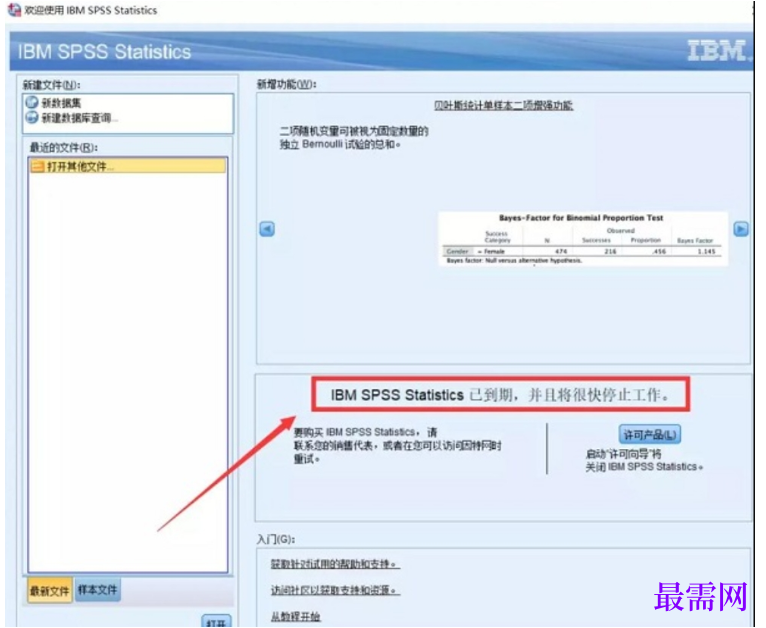
1、打开IBM SPSS Statistics26可以正常使用说明软件激活成功,这里是软件的启动界面
2、进入软件的引导界面,可以在这款查看软件的新功能
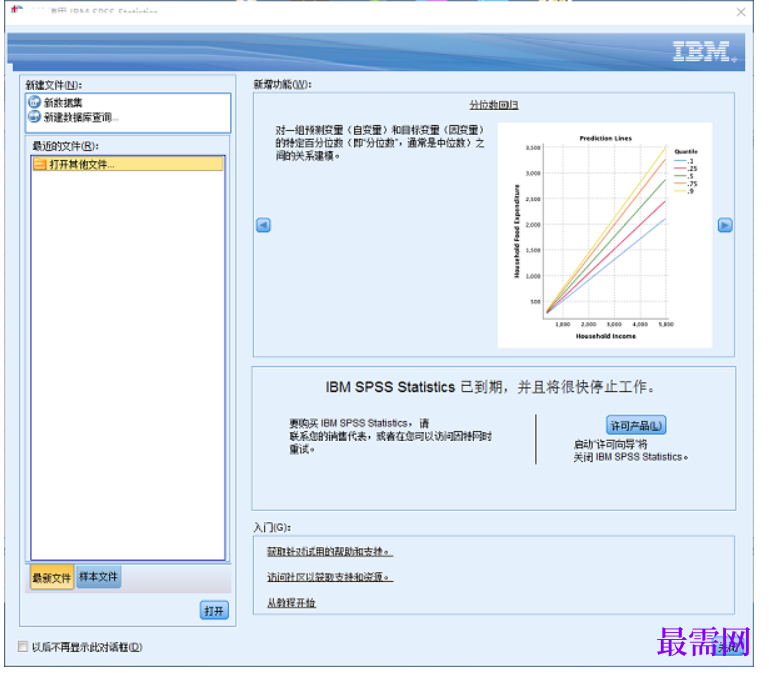
3、软件界面如图所示,如果你会使用这款软件就可以新建数据库,从而在软件分析数据
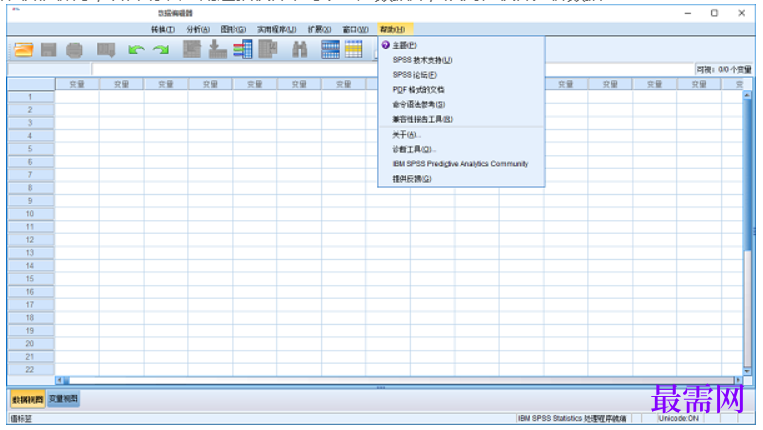
4、新建数据功能,在软件界面可以在这里输入数据,将你需要分析的数据添加到软件
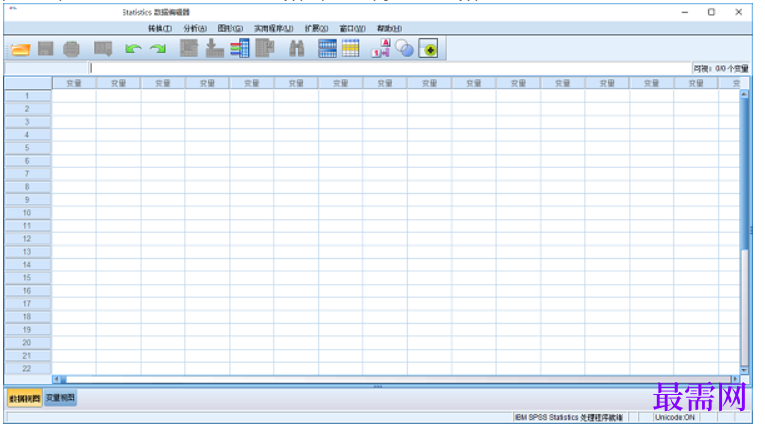
5、变量设置功能,在软件界面选择一种数据就可以设置变量
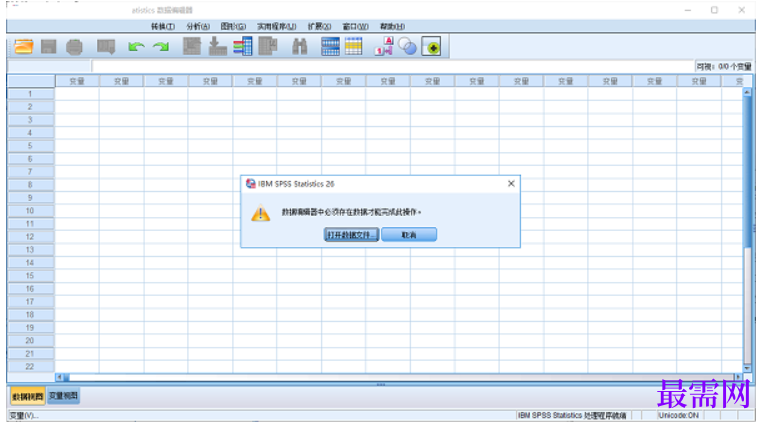
6、地图转换实用程序
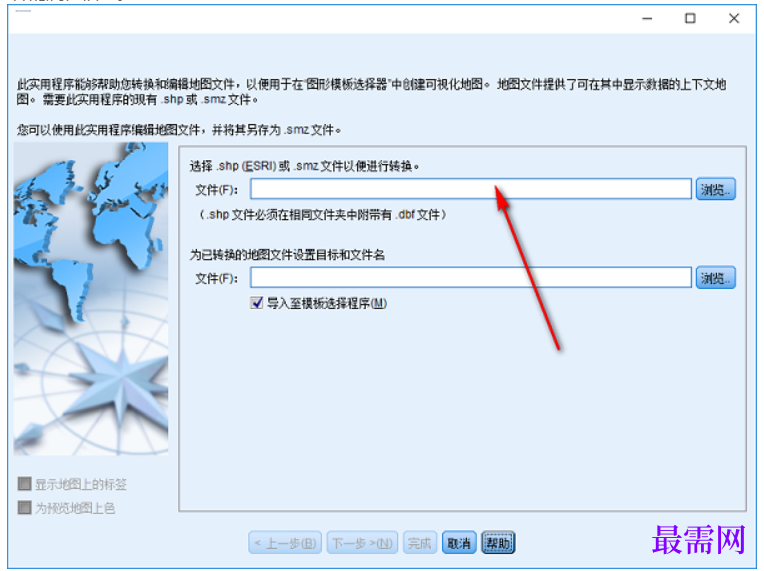
步骤1-选择源文件
此实用程序能够帮助您转换和编辑地图文件,以便用于在图形模板选择器中创建可视化地图地图文件提供了可在其中显数据的上下文地图。需要此实用程序的现有shp或smz文件
您可以使用此实用程序编辑地图文件,并将其另存为.smz文件
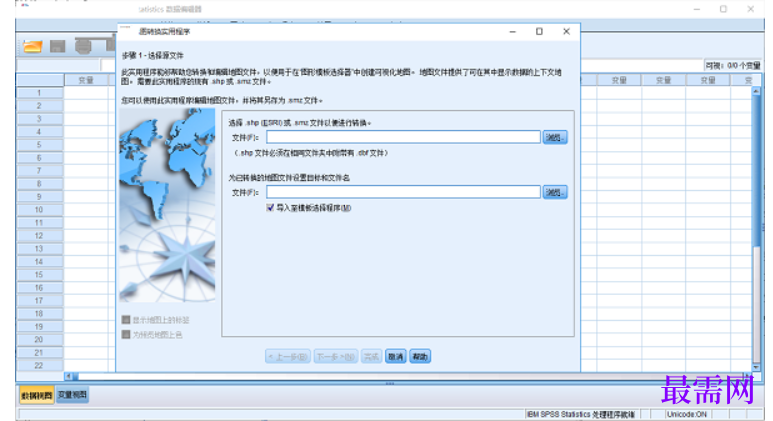
7、选择要用于转换的 .shp (ESRI) 或 .smz 文件。 浏览到计算机上的现有地图文件。这是您要将其转换并保存为 SMZ 文件的文件。shapefile 的 .dbf 文件必须存储在与 .shp 文件相同的位置,并且二者的基本文件名应相同。需要 .dbf 文件,因为它包含 .shp 文件的属性信息。
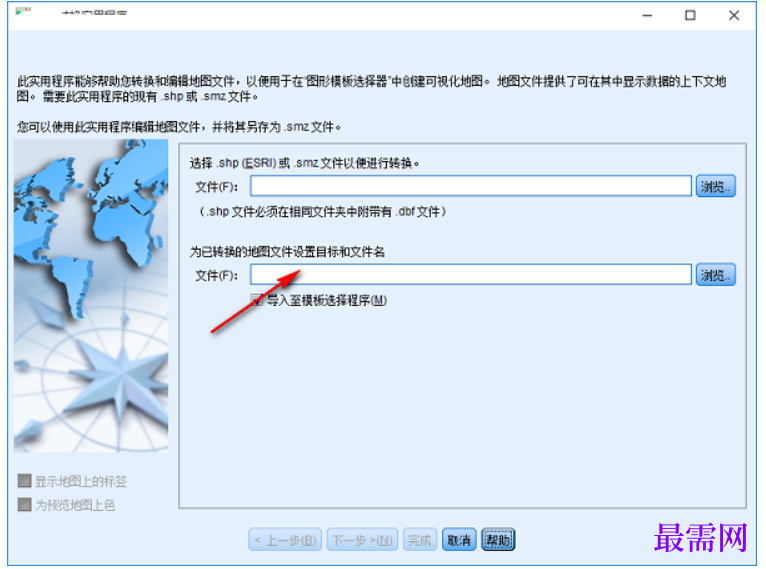
8、为转换后地图文件设置目标位置和文件名。 为将要从原始地图源创建的 SMZ 文件输入路径和文件名
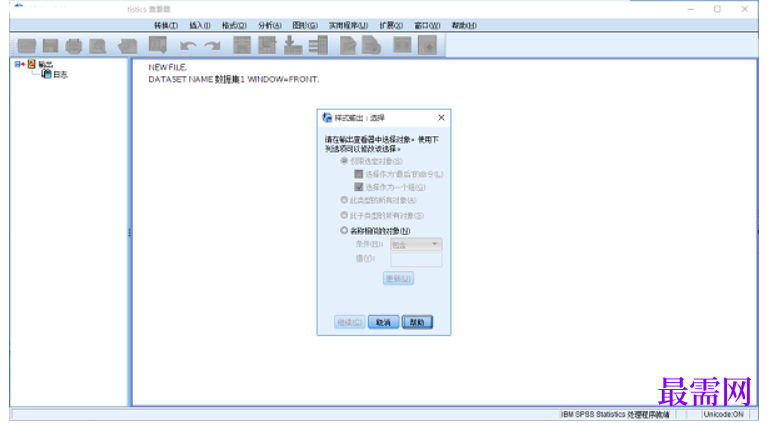
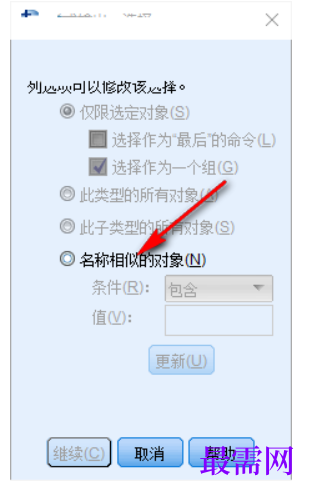
9、“样式输出:选择”对话框为您在“样式输出”对话框上指定的更改指定基本选择条件。
要打开“样式输出:选择”对话框:
在查看器中选择一个或多个对象。
从菜单选择:实用程序 > 样式输出
也可以打开“样式输出:选择”对话框后在查看器中选择对象。
10、此子类型的所有对象。更改应用于与符合指定条件的选定表格属于同一子类型的所有表格。此选项仅在查看器中选择了单个表子类型时可用。例如,选择可以包含两个独立的频率表,但不能包含一个频率表和一个描述表。
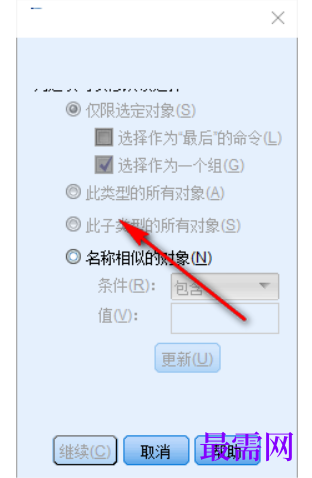
11、具有相似名称的对象。更改应用于有符合指定条件的类似名称的所有对象。
条件。选项为“包含”、“精确”、“开头”和“结尾”。
值。在查看器的概要窗格中显示的名称。
更新。在查看器中选择所有符合指定值的指定条件的对象。
12、检查表
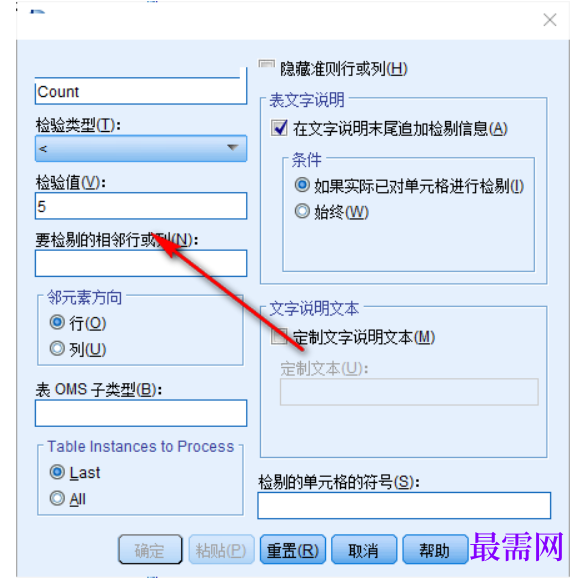
使用此对话框根据表中指定统计信息的值清空或隐藏数据透视表中的某些单元格。例如,如果细胞计数小于5,您可以清空平均值统计量。
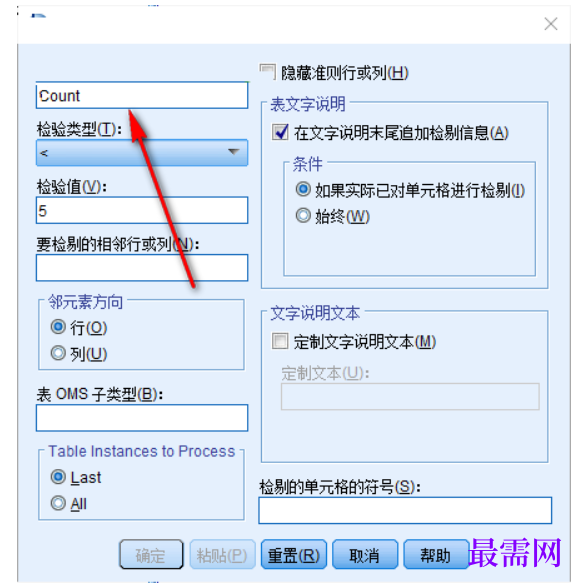
13、在“ 检索统计信息”的“标签 ”字段中,输入包含检查统计信息的行或列的标签最内层的文本。您必须匹配文本的大小写并在标签中包含任何空格。
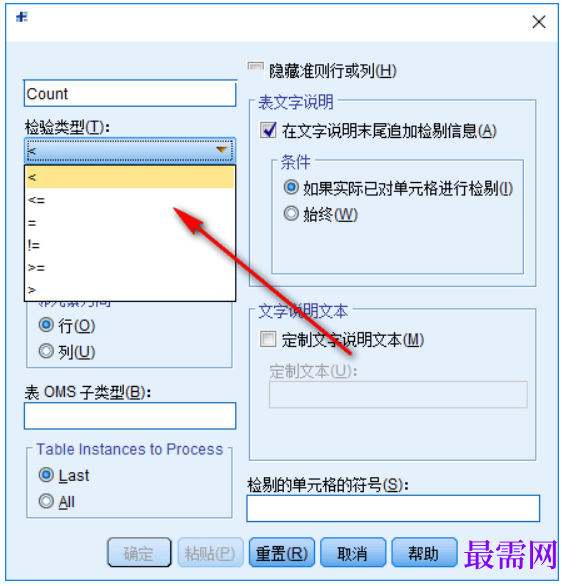
14、从下拉列表中选择要完成的比较类型。进行的测试是
abs(细胞值)testtype critvalue。
例如,abs(细胞计数)<5。
已有 22658 名学员学习以下课程通过考试


-

- 最需教育微信公众号
- 每日推送精彩考试资讯
长按二维码识别
微信搜索“ 最需教育”
-

- 加入QQ群一起来考国网!
- QQ群号:223940140
点击进入
最需教育客户端 软件问题一手掌握
去 App Store 免费下载 iOS 客户端
点击加载更多评论>>