题目内容
OKPlus 11.0
题目答案
OKPlus是一款由“只为设计”个人独立开发的PPT效率插件,它并非OK插件的升级版,而是作为一款独立的插件存在,可以与OK插件并存使用。以其简洁的操作界面和强大的功能特性,为PPT设计师提供了极大的便利。无论是快速插入和复制元素,还是批量裁剪和调整格式,OKPlus都能帮助设计师更加高效地完成PPT设计工作。同时,虽然对WPS的支持有限,但插件开发者仍然提供了相应的解决方案,以满足更多用户的需求。喜欢OKPlus的朋友快来华军软件园下载体验吧!
快速插入小外形:直接单击【形】按钮,即可迅速在PPT中插入一个小外形。
原位复制:选择PPT中的元素后,直接单击【复】按钮,即可实现该元素的原位复制。这一功能在PPT设计中非常常用,可以通过【窗格】功能进行展示和验证。
批量裁剪超出页面元素:在设计PPT时,经常会遇到页面中的元素超出边界的情况,此时选择超出页面的元素,点击【裁】按钮,即可将这些超出的部分批量裁剪掉,极大地提高了PPT的调整效率。
OKPlus亮点
快速插入小外形:直接单击【形】按钮,即可迅速在PPT中插入一个小外形。
全屏外形插入:按住Ctrl键并点击【形】按钮,可以插入一个全屏覆盖的外形,操作非常便捷。
OKPlus特色
原位复制:选择PPT中的元素后,直接单击【复】按钮,即可实现该元素的原位复制。这一功能在PPT设计中非常常用,可以通过【窗格】功能进行展示和验证。
OKPlus功能
批量裁剪超出页面元素:在设计PPT时,经常会遇到页面中的元素超出边界的情况,此时选择超出页面的元素,点击【裁】按钮,即可将这些超出的部分批量裁剪掉,极大地提高了PPT的调整效率。
更便捷的格式刷:OKPlus提供的格式刷功能比PPT自带的更为便捷。首先选择初始工具元素,并按Ctrl键读取其格式(包括色彩、效果等)。然后,选择需要重置格式的元素,点击【格】按钮,即可批量重置这些元素的格式。
尺寸重置功能:选择初始工具元素,并按Ctrl键读取其尺寸。接着,选择需要调整尺寸的元素,再点击【寸】按钮,即可迅速将这些元素的尺寸规整为与初始元素一致。
OKPlus常见问题
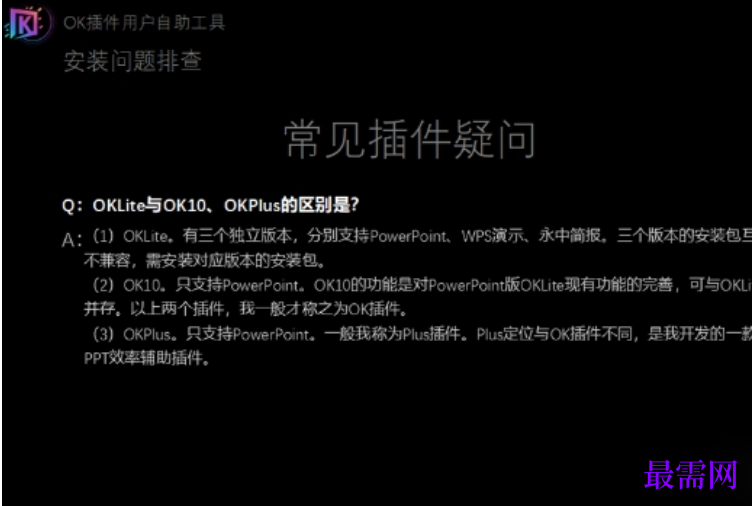
Q:OKPlus支持哪些系统或软件?
A:OKPlus仅支持Windows版的PowerPoint,不支持Mac系统以及WPS(但提供了有限的WPS兼容功能,具体见下文)。
Q:如何在WPS中使用OKPlus的特定功能?
A:若想在WPS中使用OKPlus的图片调色、图片透明等功能,用户需要在安装插件后,导入提供的reg文件,并重新打开WPS即可在WPS中显示并使用这些功能。
OKPlus更新日志:
1.修正了其它bug;
2.优化了软件的兼容性。




点击加载更多评论>>