题目内容
AutoCad 2020如何修改工作空间-AutoCad 2020修改工作空间
题目答案
AutoCAD 2020最新版是一款专为工程设计师打造的CAD三维设计辅助工具,具有出色的通用性和易用性,能够满足从初学者到专业人员的多样化需求。该版本新增了多项强大功能,包括AutoCAD设计中心、多文档设计环境、Internet驱动支持、全新对象捕捉功能以及增强的标注工具,显著提升设计效率。接下来就让华军小编为大家解答一下AutoCad 2020如何修改工作空间以及AutoCad 2020修改工作空间的方法吧!
第一步
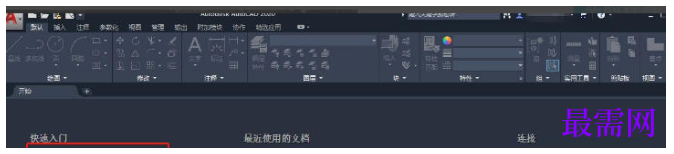
双击桌面 AutoCAD 2020 图标打开软件,等待加载完成进入初始引导页面。
第二步
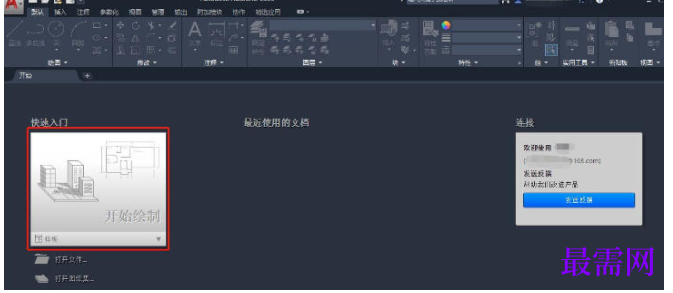
在引导页面单击「开始绘制」选项,进入正式的绘图工作界面。
第三步
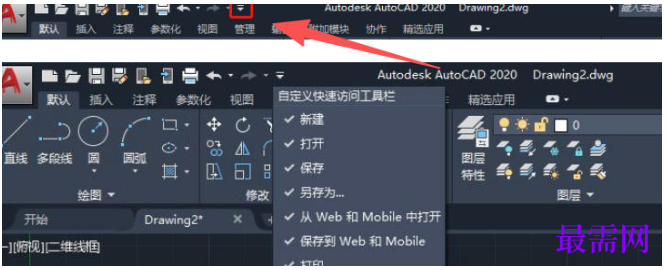
点击界面顶部快速访问工具栏最右侧的下拉切换按钮,调出功能选项列表。
第四步
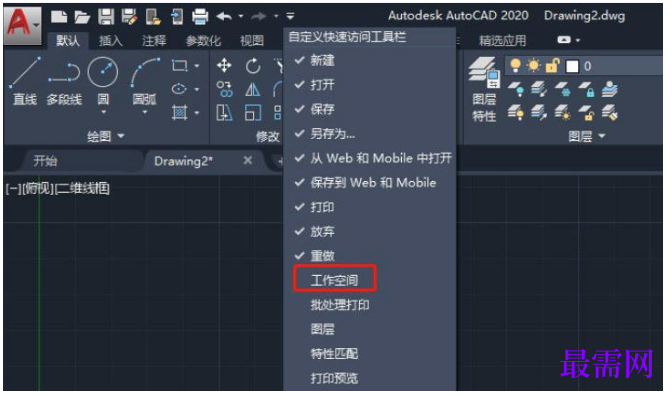
在展开的下拉列表中,找到并点击「工作空间」选项,调出工作空间切换栏。
第五步
点击切换栏中显示的默认工作空间「草图与注释」按钮,展开全部可选工作空间列表。

第六步
在弹出的工作空间列表中,点击选中目标工作空间,即可完成修改。




点击加载更多评论>>