题目内容
AutoCAD标注直径尺寸和公差的图文教程
题目答案
亲们使用AutoCAD过程里,会标注直径尺寸和公差吗?下面是小编介绍的AutoCAD标注直径尺寸和公差的操作内容,希望可以帮助到有需要的朋友!
1.绘制图形
新建文件“尺寸公差标注练习”,绘制如图所示图形。
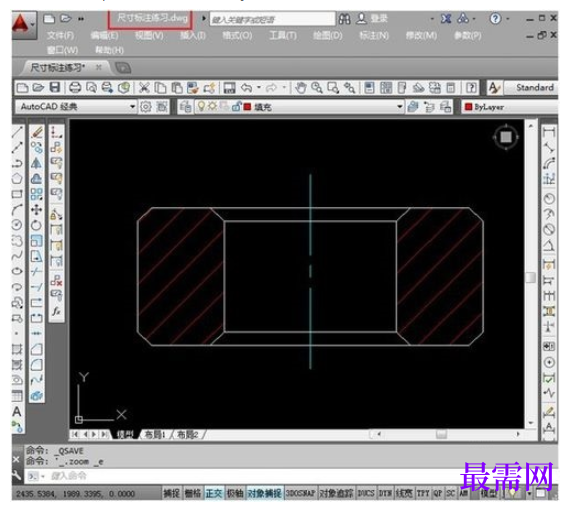
点击线性尺寸标注,
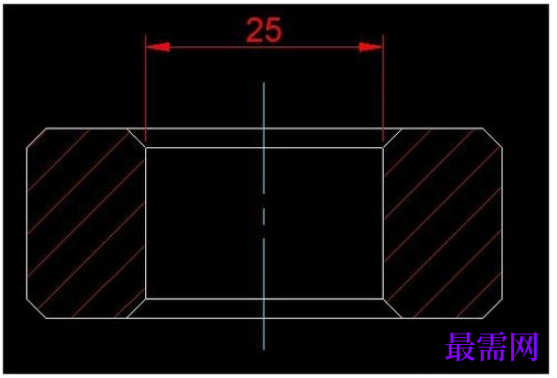
添加直径符号。双击尺寸25.打开【文字编辑器】选项卡,然后将鼠标移动至25之前,输入“%%c”( 注意字母c大小写都可以),为其添加直径符号,
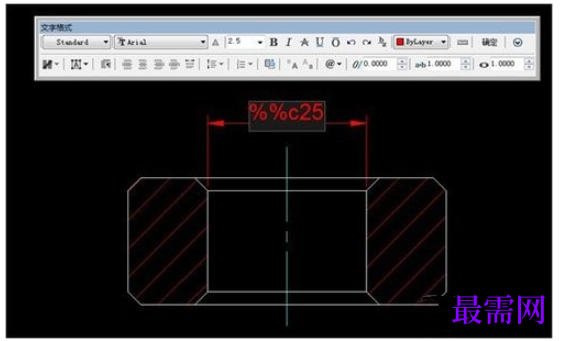
单击鼠标左键。如下图所示:
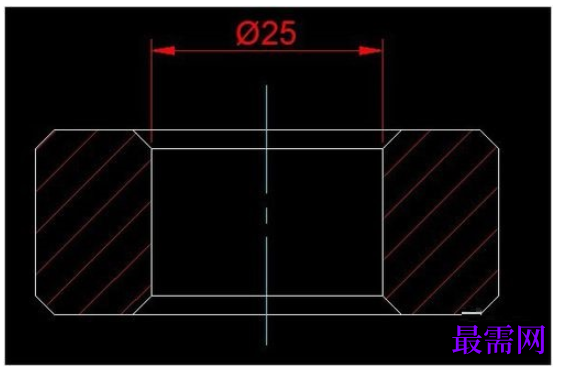
2.标注极限公差
双击“Φ25”,输入公差文字。再将鼠标移动至25的后方,依次输入“K7 +0.006^-0.015”,
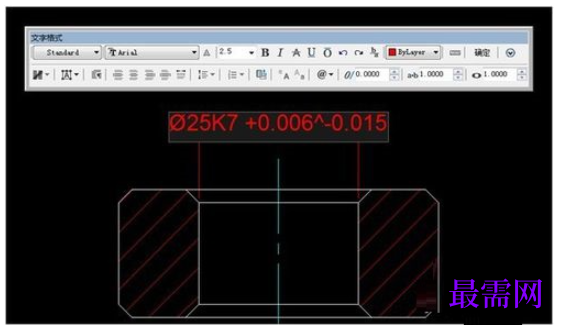
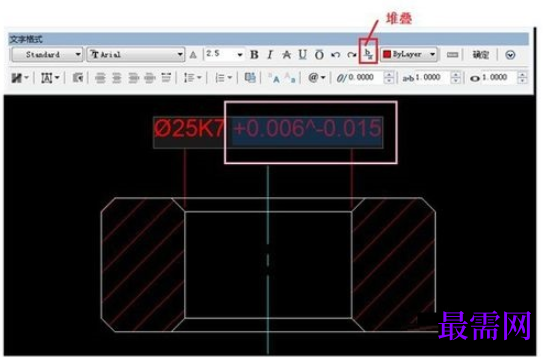
创建尺寸公差。接着按住鼠标左键并向后拖动,选中“+0.006^-0.015”文字,然后单击【文字编辑器】选项卡的【格式】面板中的【堆叠】按钮“b/a”。
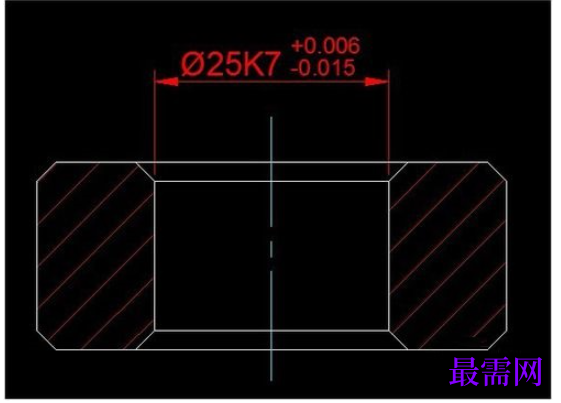
即可创建尺寸公差如图:
3.标注对称公差
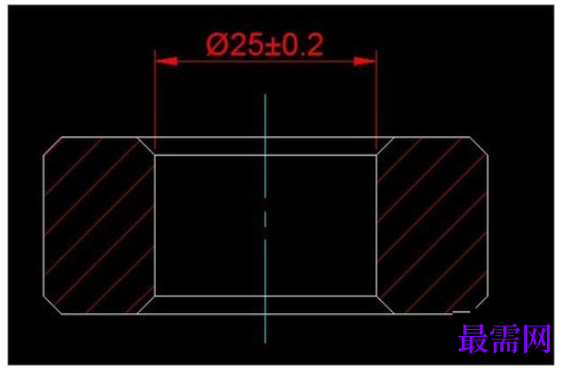
双击上图标注的尺寸,打开【文字编辑器】选项卡,删除刚才标注的公差,然后将鼠标移动至25的后方,输入“%%P0.2”(注意字母P大小写都可以),鼠标点击左键,标注好尺寸如图




点击加载更多评论>>