题目内容
AutoCAD修改背景颜色的操作过程
题目答案
很多网友入手AutoCAD一段时间后,对默认背景色表示不满意,想修改背景颜色,我们应该如何操作呢?这里小编就提供了AutoCAD修改背景颜色的操作过程,希望可以帮助到大家。
打开AutoCAD软件,这儿以打开一个示例的文档为例,可见背景色是黑色的

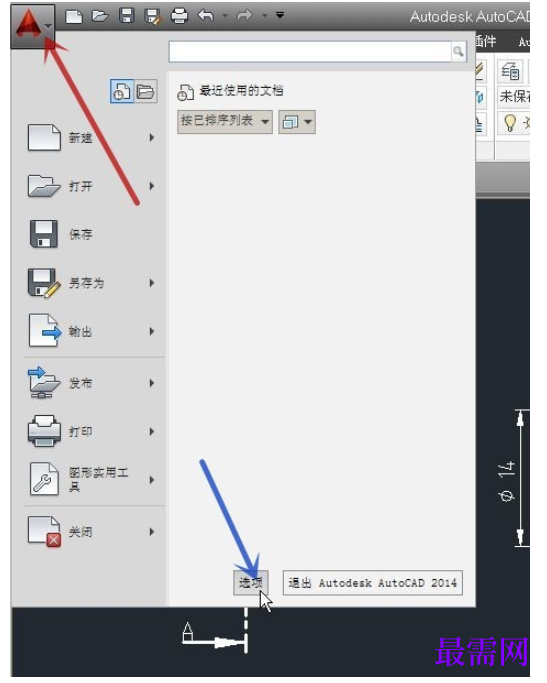
使用鼠标左键单击左上角的红色A标记(图中红色箭头所指),在弹出对话框点击“选项”(图中蓝色箭头所指)
在弹出“选项”对话框中点击“显示”(图中红色箭头所指)

点击“窗口元素”组(图中红框)内的“颜色”(图中红色箭头所指)

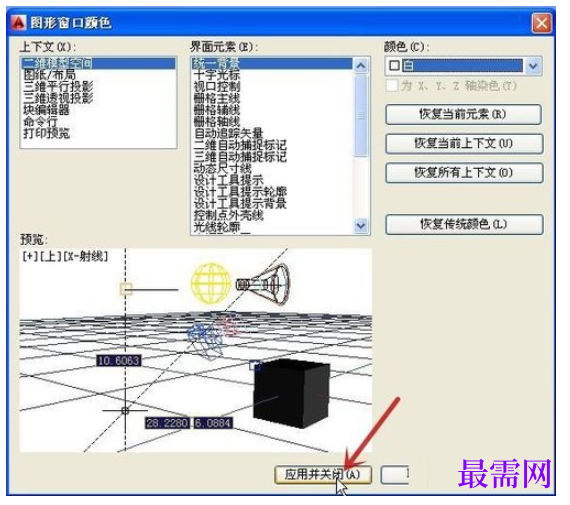
点击“统一背景”(图中红框),再点击“颜色”内的下拉三角形(图中红色箭头所指),选取自己想要的背景色,这儿以选择“白”(图中蓝色箭头所指)为例

确认无误后,点击“应用并关闭”(图中红色箭头所指)

回到示例的文档中,可见背景色已更换为白色。完成背景色的更换。




点击加载更多评论>>