题目内容
AutoCad 2020如何绘制圆角矩形-AutoCad 2020绘制圆角矩形
题目答案
AutoCAD 2020是面向工程设计领域的数字化基石,以稳健性能与灵活架构,全面优化从概念构思到施工落地的全流程体验。新版聚焦用户工作流连续性,引入智能辅助工具与自动化指令,有效减少重复操作,让设计师将精力倾注于创新突破。增强的可视化反馈与精准建模能力,确保二维图纸与三维模型高度契合,提升设计决策效率。接下来就让华军小编为大家解答一下AutoCad 2020如何绘制圆角矩形以及AutoCad 2020绘制圆角矩形的方法吧!
第一步
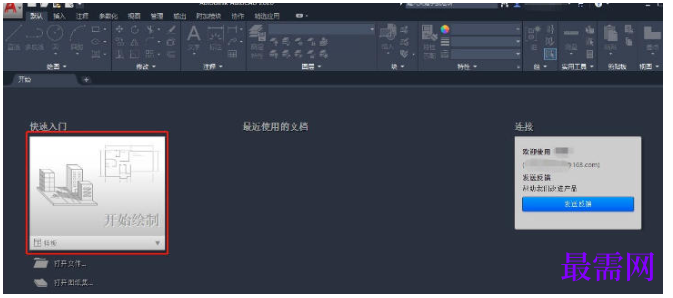
双击打开 AutoCAD 2020 软件,等待加载完成进入空白绘图工作界面。
第二步
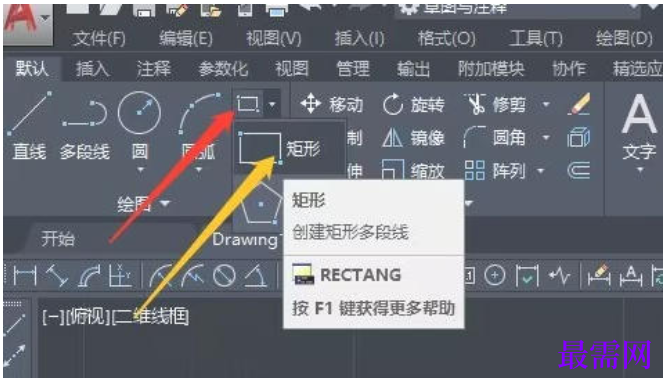
在界面绘图工具组中,找到并点击「矩形」工具,激活矩形绘制命令。
第三步
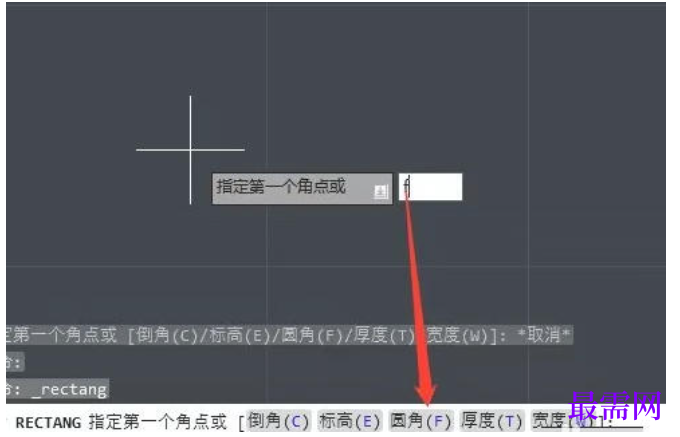
查看窗口下方命令行提示,输入圆角参数指令「F」,按下回车键确认,激活圆角设置选项。
第四步
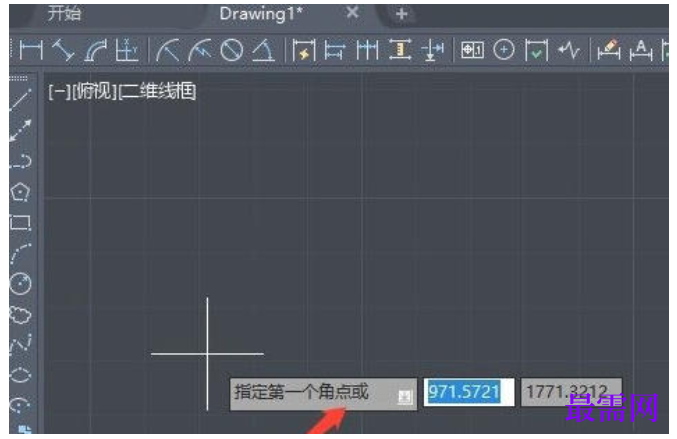
根据命令行提示,输入需要的圆角半径数值,按下回车键确认,完成圆角参数预设。
第五步
根据命令行提示,点击画布指定第一个角点,再输入长宽尺寸或拖动鼠标指定另一个角点,生成圆角矩形轮廓。
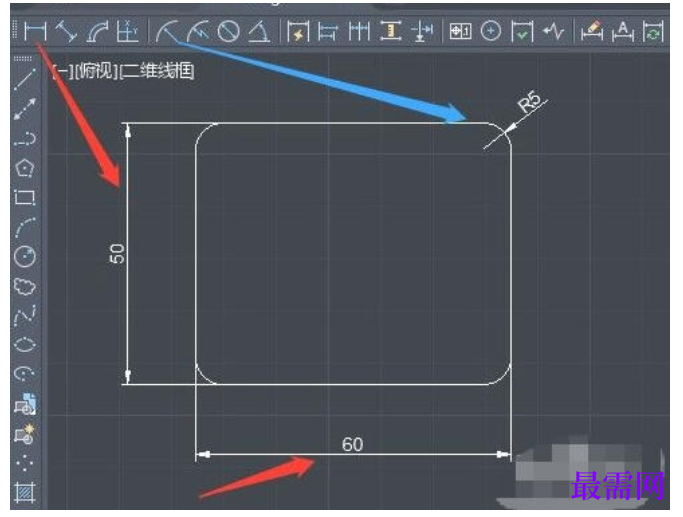
第六步
调用标注工具,分别标注圆角矩形的长度、宽度以及圆角半径,完成全部操作。




点击加载更多评论>>