题目内容
驱动精灵进行垃圾清理的简单操作步骤
题目答案
说起驱动精灵相信大家应该都不陌生,那么你们晓得怎样进行垃圾清理吗?以下就带来了驱动精灵进行垃圾清理的简单操作步骤。
驱动精灵进行垃圾清理的简单操作步骤

我们需要先打开驱动精灵,在基本状态页面中点击【一键体检】。
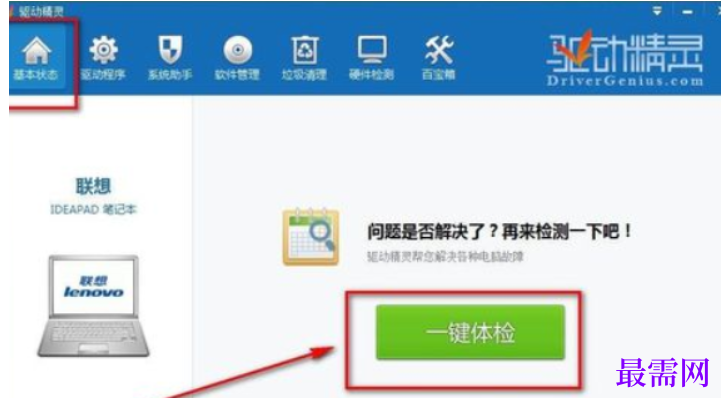
等待软件对电脑系统进行检测,整个检测过程大约2-3分钟。
这时检测完成后,会提示当前的检测结果,包括垃圾占用的空间,点击【立即清理】进入清理过程。

软件会再次对系统垃圾进行重新检测。
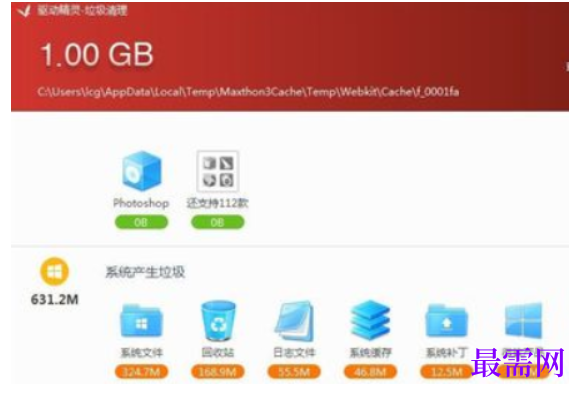
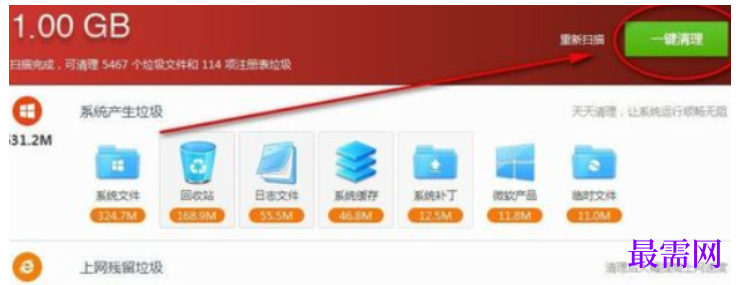
扫网完成后提示扫描出的垃圾文件数量和注册表垃圾数量,点击【一键清理】。
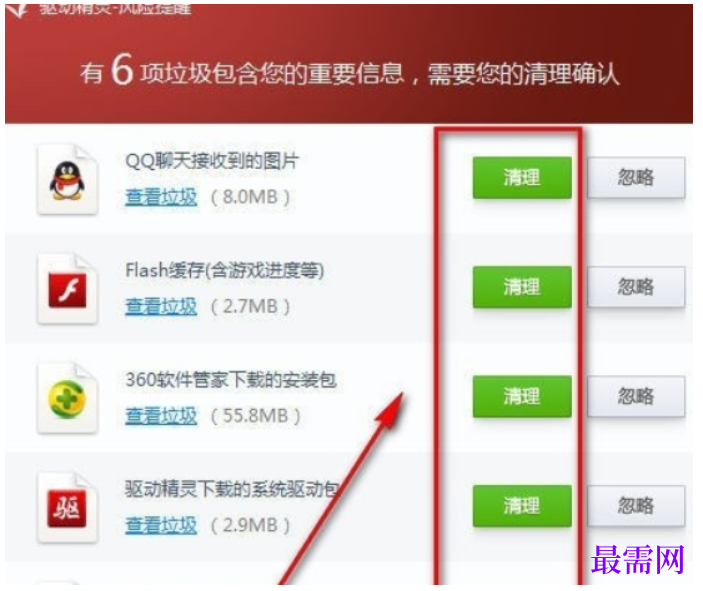
然后我们在清理过程中,如果遇到较为重要的软件,会弹出提示窗口,确认是否清理这些软件的垃圾文件,我们点击软件后面的清理来确认清理过程。
上述垃圾清理完成后,如果有占用系统垃圾的软件正在运行中,还会提示要求将对应的软件【关闭并清理】,点击继续执行清理。
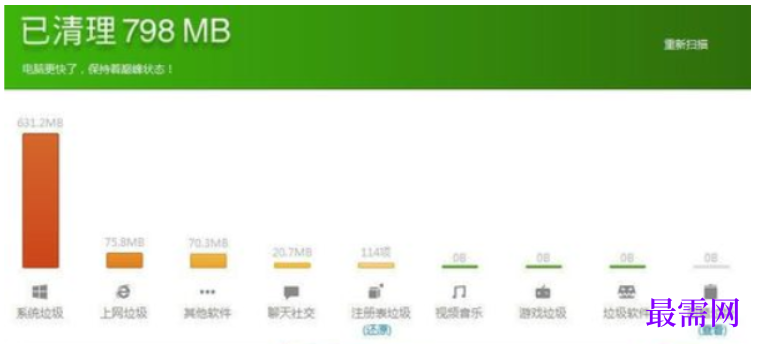
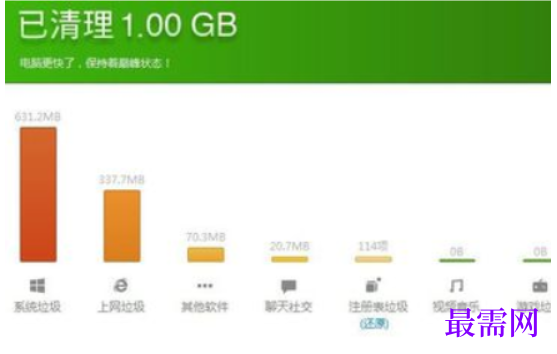
最后我们清理工作完成,提示共清理1G控件的垃圾文件,同时可以看到垃圾中各类文件所占据的比例。




点击加载更多评论>>