题目内容
迅雷影音截除片头的简单操作
题目答案
许多网友喜欢使用迅雷影音,那么大家清楚截除片头的简单操作吗?若不清楚的话,就来学习迅雷影音截除片头的操作教程吧!
迅雷影音截除片头的简单操作

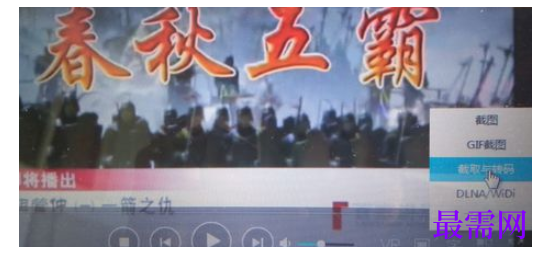
用迅雷影音打开需要去除片头的视频文件。我选择的是百家讲坛的一集,从视频开始到正式开讲,中间有3分钟左右的时间,这正是要去掉的部分。鼠标移到播放器界面底部,出现一个工具栏;鼠标移到右侧,有“展开功能列表”按钮,点击。
弹出功能列表菜单,选择“截取与转码”点击,就进入了对视频进行处理的界面。
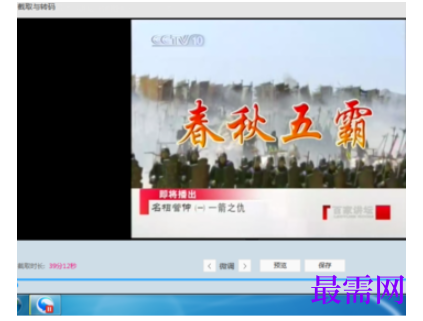
图片下方是时间轴,左右两边各有一个调节钮。因为我们要去掉片头,所以把鼠标移到左边调节钮上,点住向右边拖动。时间在变化,同时显示的视频内容也在改变。在正式内容开始的位置停下来,释放鼠标。
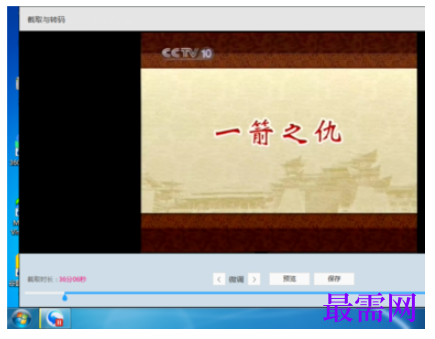
点击“保存”,弹出对话框,这里有很多项目可以选择。输出视频格式我选择“MP4”,另外选择合适的保存路径,点击“确定”。
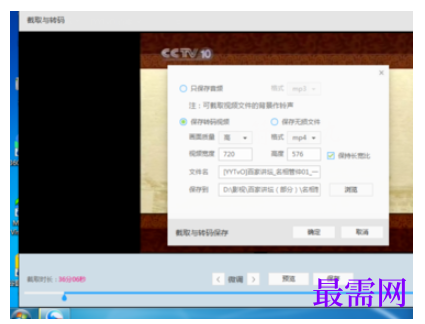
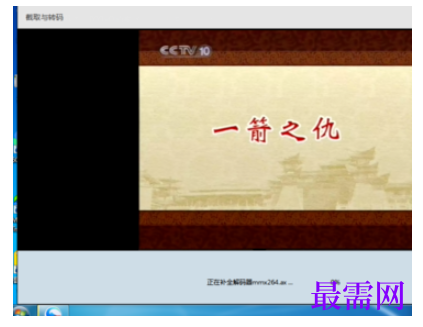
剩下的就是等待过程了,程序进行截取转码工作。我的这集百家讲坛,要用30分钟多一点的时间才能完成。这段时间你可以忙点别的工作。




点击加载更多评论>>