题目内容
希沃白板里抠图的简单方法
题目答案
今天给大家讲的是希沃白板里抠图的设置方法,对希沃白板里抠图的简单方法感兴趣的同学们就一起学习下具体方法吧!
希沃白板里抠图的简单方法

1、若想在希沃白板中抠图,当然要先导入要抠图的图片才行,点击上方功能栏中的“多媒体”,选择自己想添加的图片进行插入,
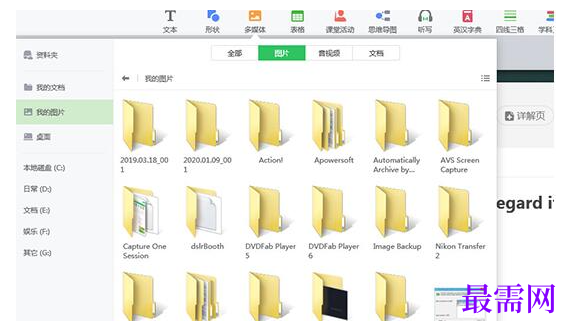
2、成功导入图片后,选择此图片在属性中点击调整中的“裁剪”功能,通过拖动边框调整图片的显示范围,根据自己需要调整四个角,若需要椭圆形的显示边框,只需在下方的功能栏中进行选择,之后点击“确定”,
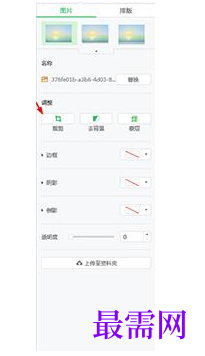
3、可以看到,刚刚调整的范围已裁剪成功了。
4、除裁剪操作外,还可以通过调整中的“去背景”功能进行抠图,通过拖动图片背景使相似颜色透明,
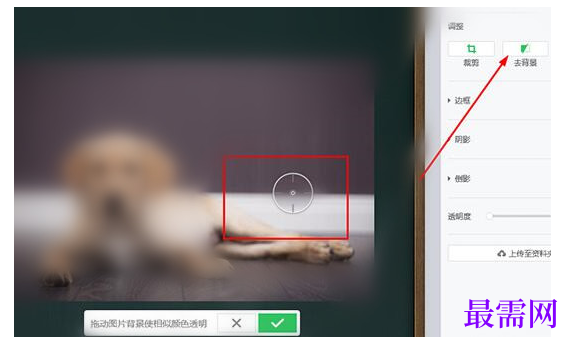
5、只需经过不断细心的操作,即可去除不需要的背景,让此图片的主体部分为你所用。




点击加载更多评论>>