最近这几天总是有一些刚刚接触按键精灵的用户们问,按键精灵是怎么抓点的?下文这篇教程就为各位呈现了按键精灵抓点的详细操作流程。
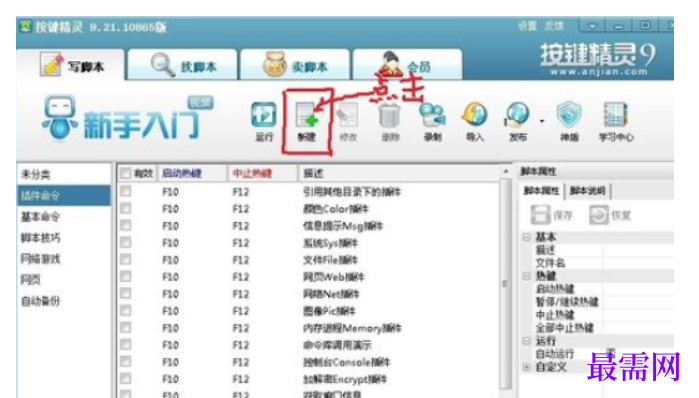
我们先打开按键精灵,点击新建,如下图。
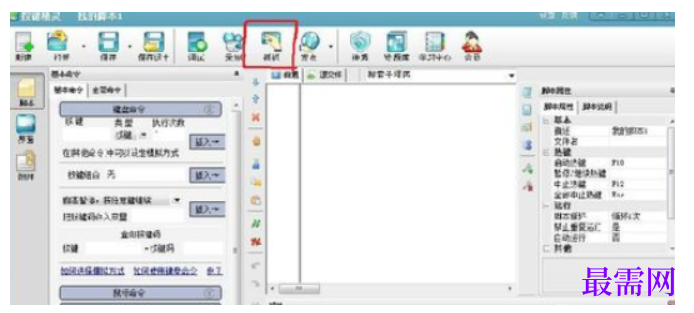
接着,截屏(按printscreen键)桌面(因为我的电脑在桌面上)。然后点击按键精灵页面中的‘抓抓’,如下图。
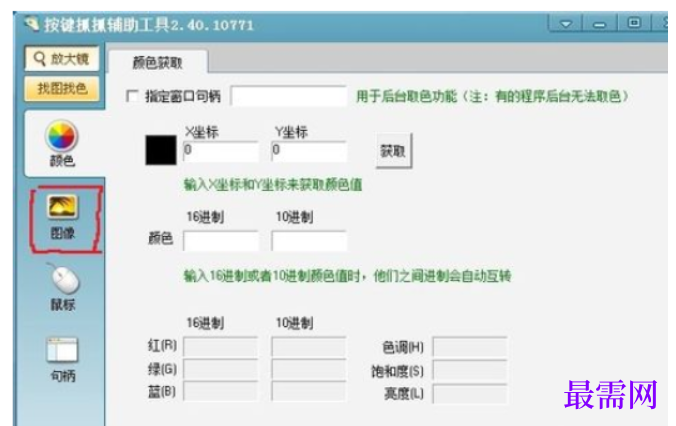
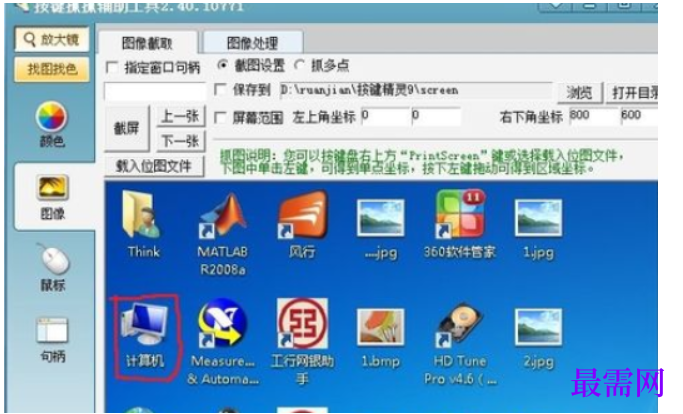
然后在出现的按键抓抓辅助工具中点击‘图像’,就会出现我们刚截的屏,接下来在‘计算机’图标上选取一特殊的点,光标移到‘计算机’特殊点上,右键单击,在出现的框中选择加入到点1,记住其颜色值,关闭抓抓辅助工具。
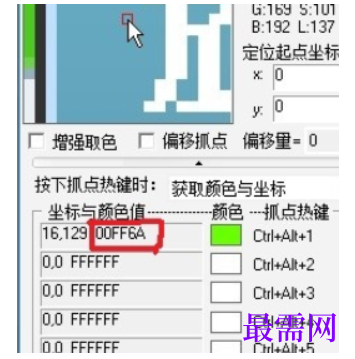
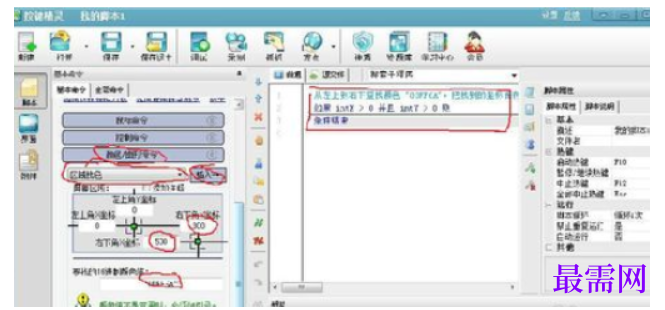
接着点击颜色/图形命令,选择区域找色,设置坐标,颜色值改为00FF6A,x,y的坐标不改变为intX和intY,点击插入。
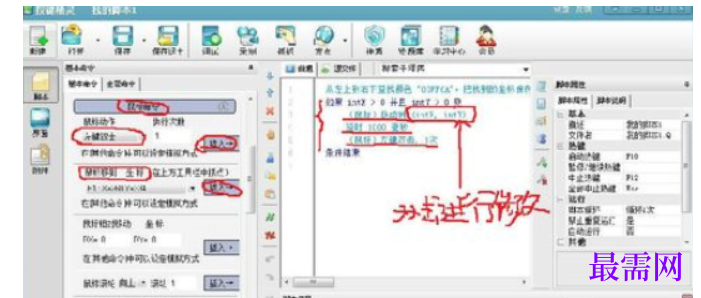
在‘鼠标命令’中插入‘鼠标移动到坐标’和‘左键双击’,在‘其他命令’中找到时延命令点击插入(插入在上述两命令之间)。然后对命令行进行修改,左键双击鼠标移动命令行,将坐标改为intX和intY,时延时间也是可以进行修改的。最后点击保存。
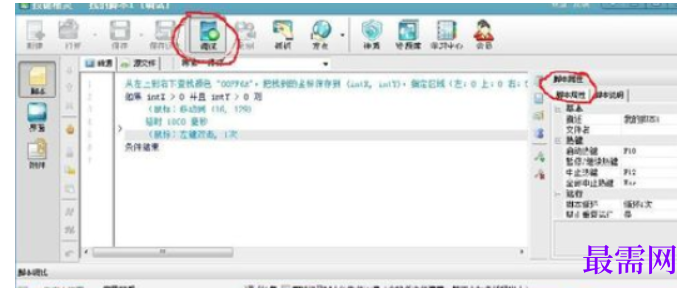
现在开始调试,点击‘调试’,再点击‘启动’,即可对我们做的脚本进行调试。




点击加载更多评论>>