谷歌浏览器:以简洁设计和先进技术著称,提供流畅、安全、高效的上网体验。它通过简化操作流程和集成多样化的功能,让网络浏览更加轻松愉快。
如何在谷歌浏览器中截取长页面截图?
1.启动开发者工具:
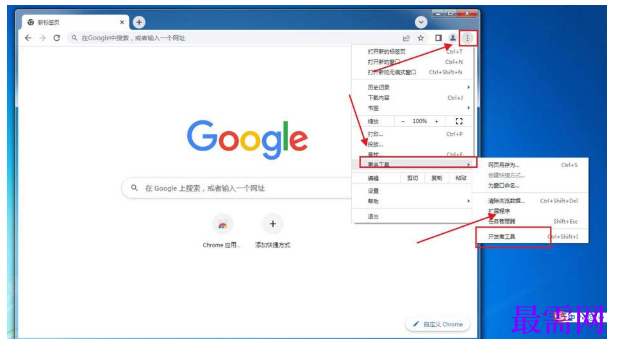
打开Chrome浏览器,点击右上角的菜单按钮(三个垂直点),选择“更多工具”然后点击“开发者工具”。
2.访问命令菜单:
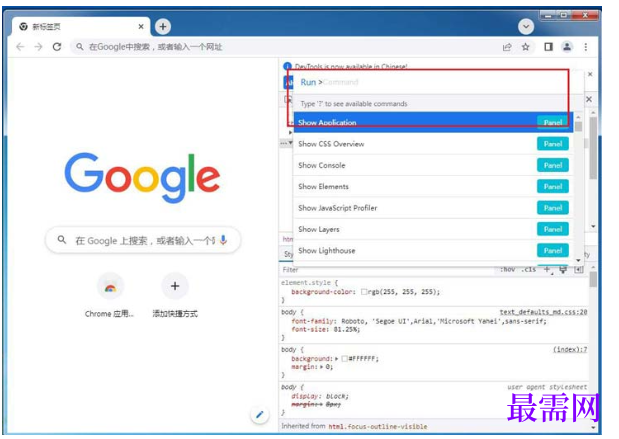
在“开发者工具”界面,使用快捷键“Ctrl+Shift+P”(Mac用户使用“Command+Shift+P”)打开命令搜索框。
3.执行截图命令:
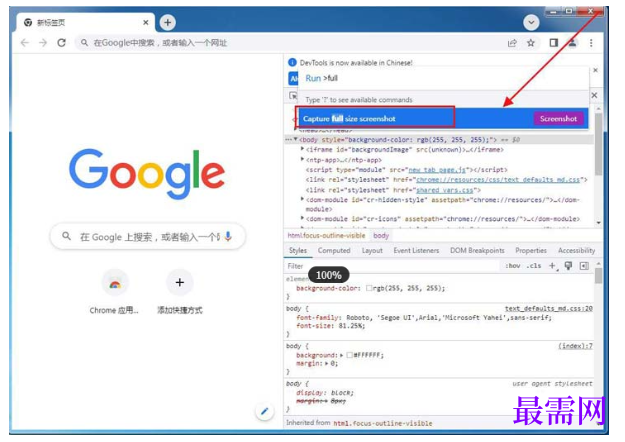
在搜索框输入“full”,选择“Screenshot capture full size screenshot”来启动Chrome的长页面截图功能。
4.浏览和存储截图:
截图完成后,它将自动保存至你的“下载”文件夹。通过浏览器的下载历史可以找到并查看该图片文件。
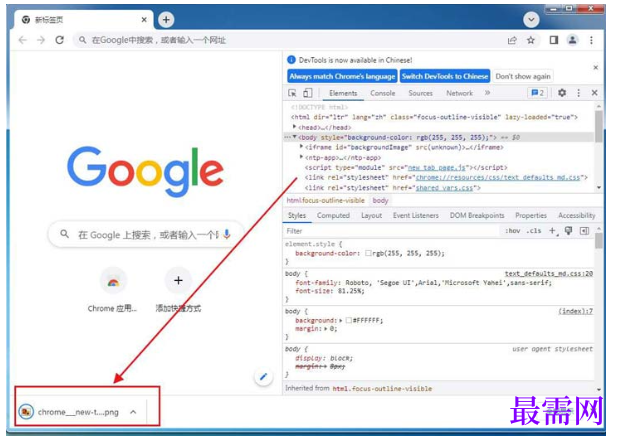
这就是在Chrome浏览器中轻松截取长页面截图的步骤。这一功能对于需要完整保存网页内容的用户来说非常实用,希望你们能够喜欢并有效利用这一特性。




点击加载更多评论>>