近日有一些小伙伴咨询小编关于PS中怎样设置照片冷却滤镜效果呢?下面就为大家带来了PS中设置照片冷却滤镜效果的教程方法,有需要的小伙伴可以来了解了解哦。
1.首先在电脑中打开PS软件,使用“Ctrl+O”组合键,导入图片素材。
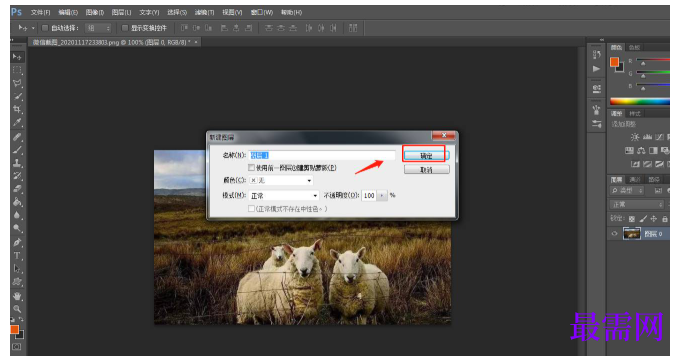
2.然后使用“Ctrl+Shift+N”组合键创建一个新的图层,解锁背景。
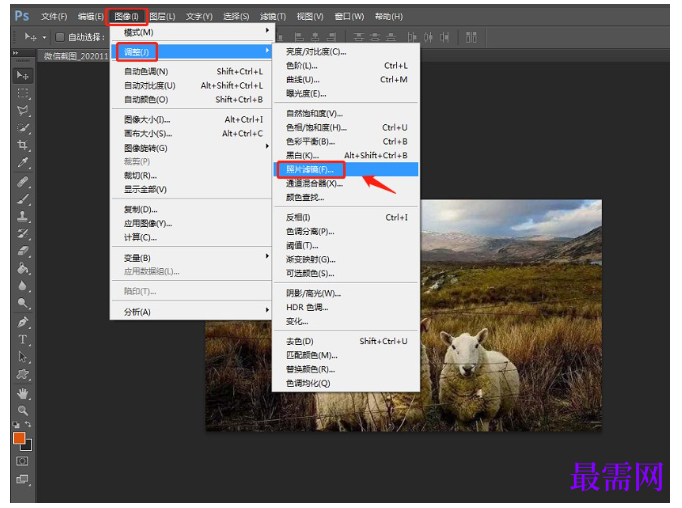
3.点击顶部工具栏中的“图像”——“调整”——“照片滤镜”。
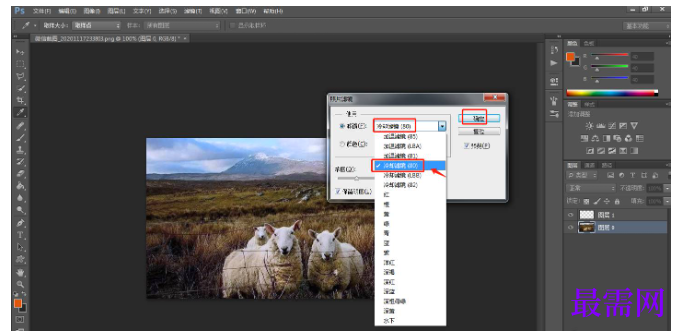
4.在弹出的窗口中,将预设设置为“冷却滤镜”。
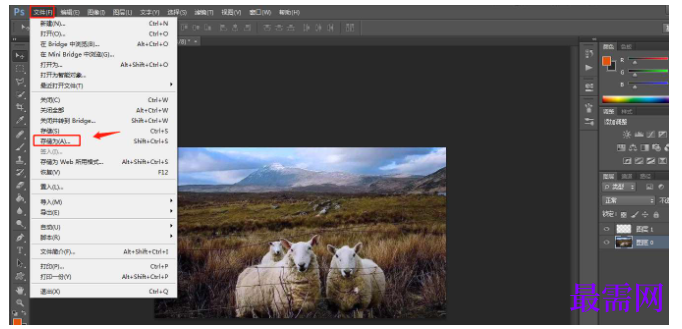
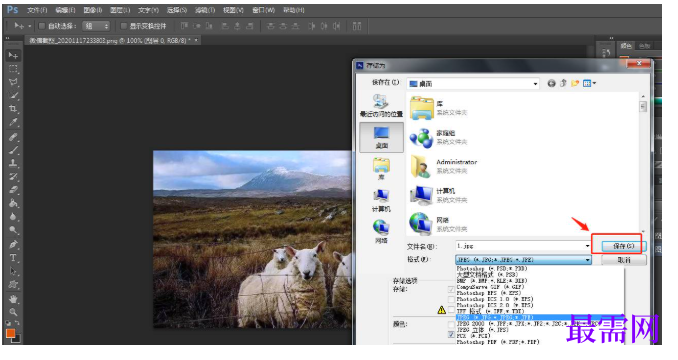
5.点击顶部工具栏中的“文件”——“存储为”。
6.处理完成后,将制作好的图片存储为想要的格式即可。
请自觉遵守互联网相关政策法规,评论内容只代表网友观点!
点击加载更多评论>>
已有 22658 名学员学习以下课程通过考试
最需教育客户端 软件问题一手掌握
首页
直播
录播
个人中心





点击加载更多评论>>