WPS Office是一个综合性的办公软件解决方案,它集成了文本编辑、电子表格、演示制作等多样化功能。这款软件不仅支持多种文件格式,还以其强大的兼容性和对用户体验的重视而著称,适用于各种办公环境,是提高工作效率的有力工具。

若要在WPS Office中为图片添加边框,您可以遵循以下步骤:
1.打开WPS文档,点击工具栏上的“插入”按钮,选择并插入您想要添加边框的图片。
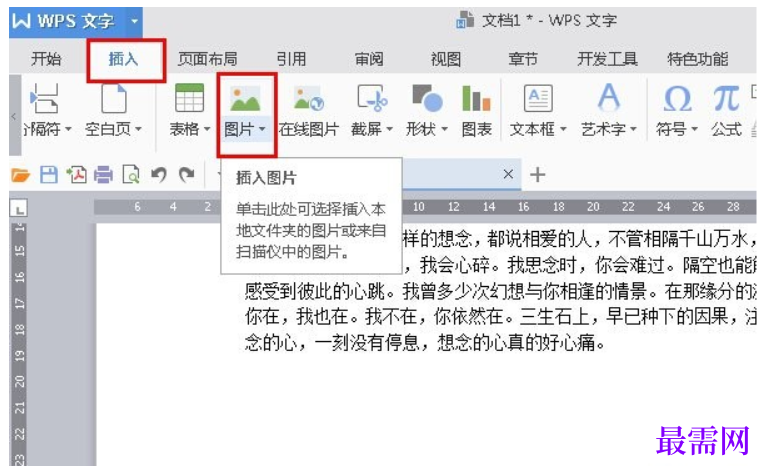
2.插入图片后,单击选中图片,然后右键点击选择“设置对象格式”,在弹出的菜单中选择“属性”。
3.在属性设置中,找到并点击“填充与线条”选项,进入线条设置界面。
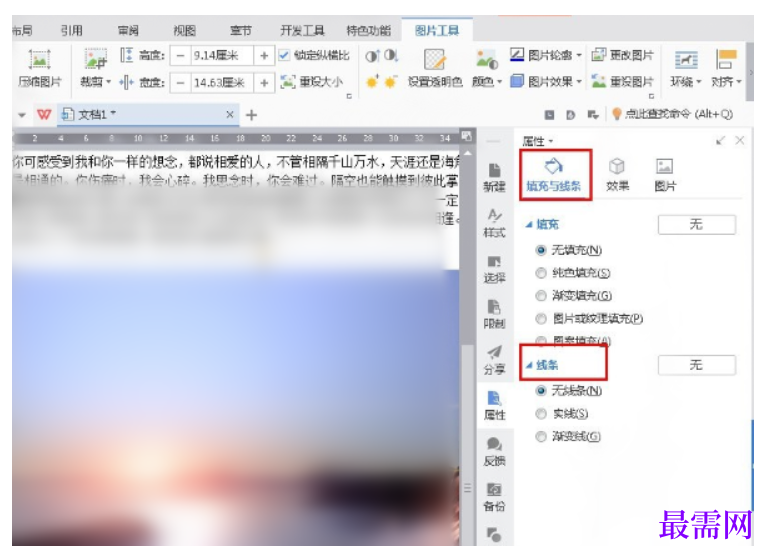
4.在“线条选项”中,您可以自定义线条的粗细、样式和颜色,以满足您的设计需求。
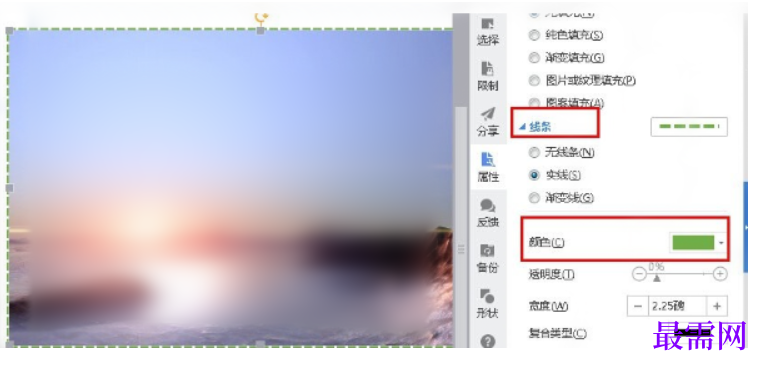
5.完成边框设置后,点击“确定”返回文档,您将看到图片已经成功添加了边框。
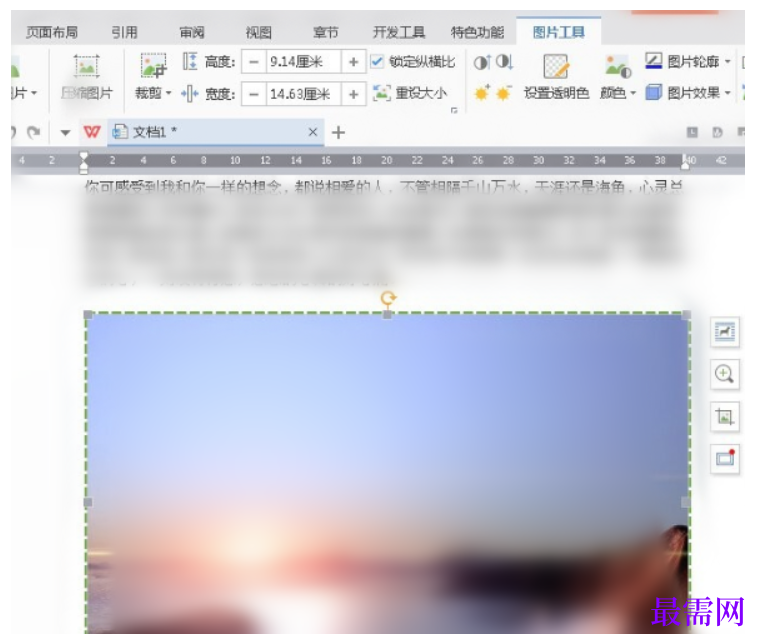
通过为图片添加边框,您可以使文档中的图片更加醒目,增强整体的视觉吸引力。WPS Office提供的这一功能,无论是在制作商务报告还是个人项目展示时,都能帮助您提升文档的专业度和美观度。




点击加载更多评论>>