金山WPS Office是一款广受好评的办公软件,以其高效和实用的功能满足日常办公需求。它不仅涵盖了文本编辑、电子表格、演示制作等核心功能,还支持多种文件格式,便于用户实现跨软件的文件兼容性。WPS Office的智能排版和自动更正功能,进一步提升了工作效率,无论是个人还是团队工作,都是一个值得选择的办公工具。

WPS Office如何插入分页符号?
1.打开您的文档,并移动光标到您希望开始新页的位置,通常是当前页的末尾。
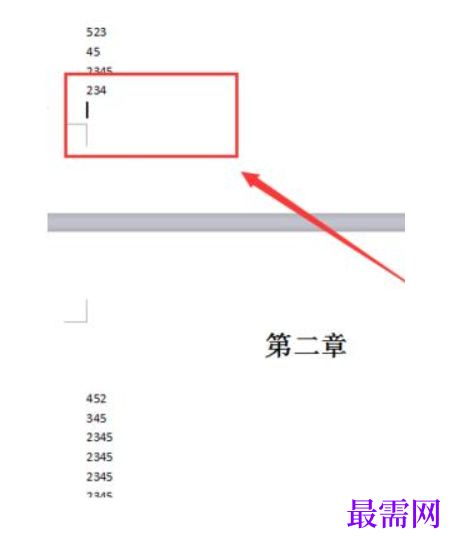
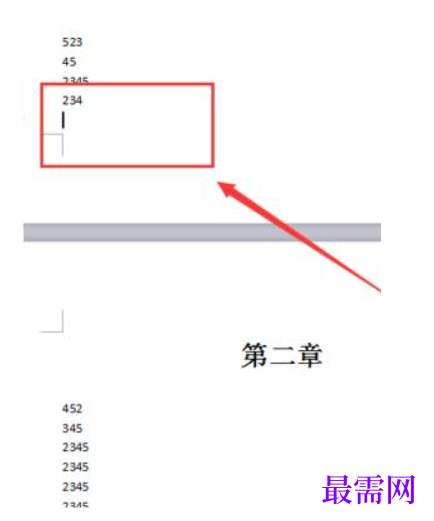
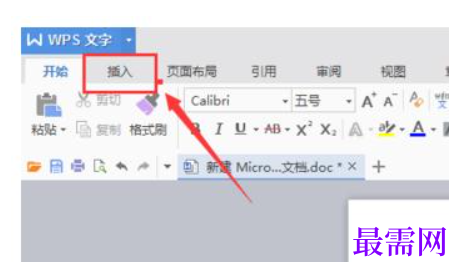
2.接着,定位到工具栏上的“插入”选项并点击它。
3.在插入选项中,找到并点击分页符图标旁边的小三角形,以展开更多选项。
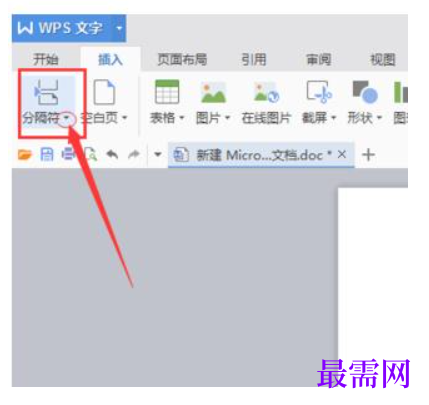
4.从展开的菜单中选择“插入分页符”选项。
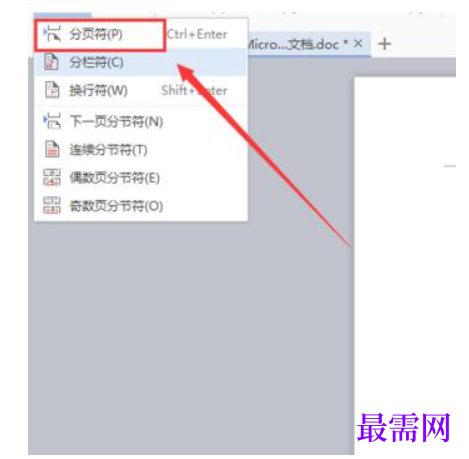
5.选择后,光标会自动跳转到新的一页,准备您输入新的内容。
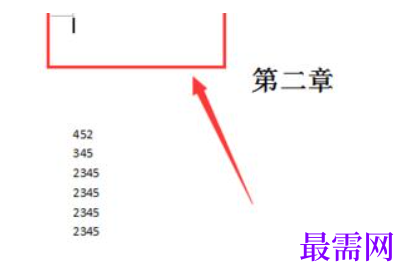
6.同时,您会发现页码已经更新,增加了1,这表示分页符已成功插入。

在WPS Office中插入分页符是一项基本但非常有用的操作,它允许用户在文档的特定位置创建新的一页,从而优化页面布局和组织内容。通过简单的步骤,用户可以轻松地在文档中插入分页符,实现页面的精确控制。这一功能对于制作专业报告、论文和其他文档来说至关重要,确保了文档的整洁和专业性。希望上述方法能够帮助您更高效地使用WPS Office。




点击加载更多评论>>