我们在日常生活里会使用手机进行各种场景拍照、应用截图,而这就导致我们的相册中有很多没用的照片,而且IPhone12手机会自动上传这些照片,然后占用iCloud储存空间,那怎么批量删除照片呢,苹果12怎么批量删除照片,下面就和小编一起来看看吧!
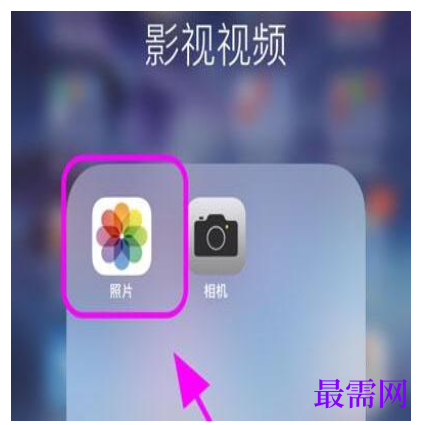
1、首先打开IPhone 12手机中的【相册】,进入相册中批量删除照片;
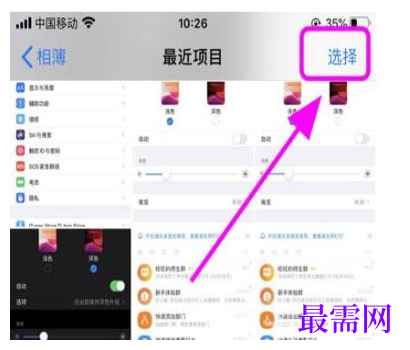
2、然后点击右上角的【选择】,进入照片选择模式,执行对应操作;
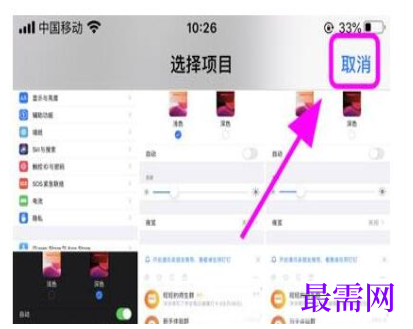
3、当右上角选择“取消”按钮时,就表示已经进入选中状态;
4、在相册中选择需要删除的照片,右下角就会显示蓝色的“选中”按钮;
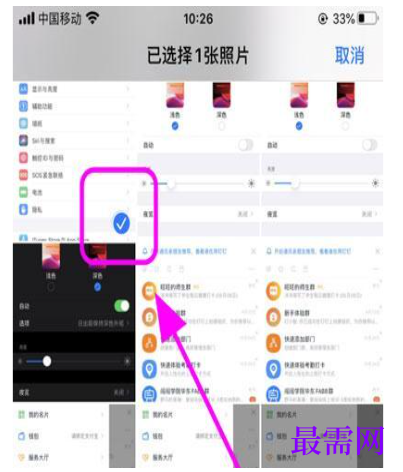
5、可以按住往右侧滑动,可选择多个,然后不松手按住继续往下滑动,选择多行;
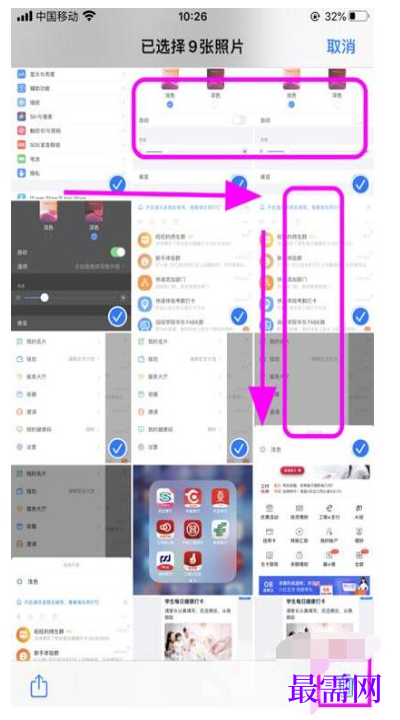
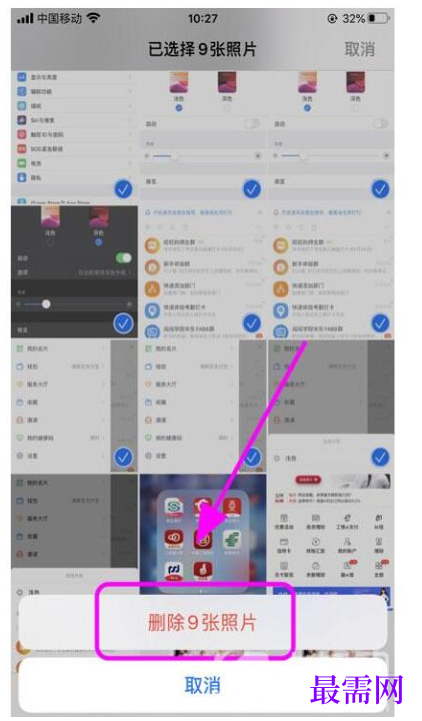
6、将照片选中之后,点击右下角的【删除】,在弹出的窗口中选择【删除X张照片】;
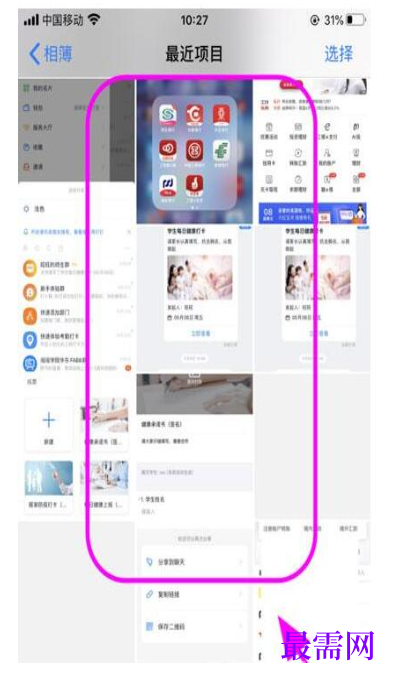
7、最后我们的照片就会从相册中删除了,可以按照此方法删除更多无用照片;




点击加载更多评论>>