在近日的发布会上,微软要宣布新一代Windows系统了,大家现在都知道这个是Windows 11了,那该系统如何设置中文输入法呢?今日为你们带来的文章是关于Win11中文输入法设置教程,还有不清楚小伙伴和小编一起去学习一下吧。
如何设置Windows11中文输入法-Win11中文输入法设置教程
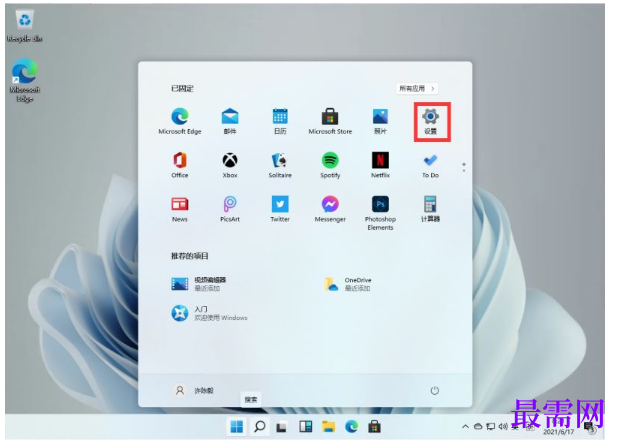
1、首先我们进入到设置中。
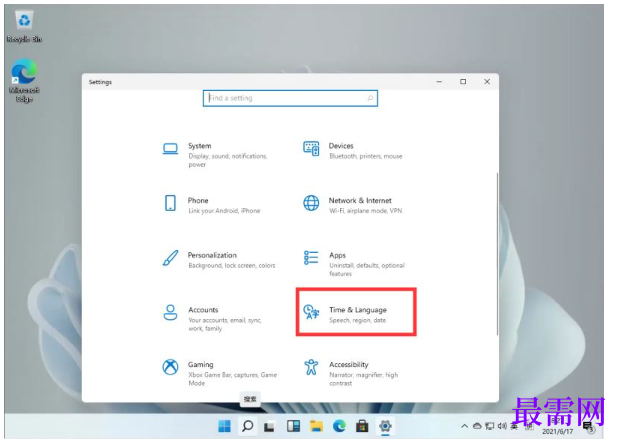
2、在打开的设置中,找到我们的【Time & Language】,并且点击进入。
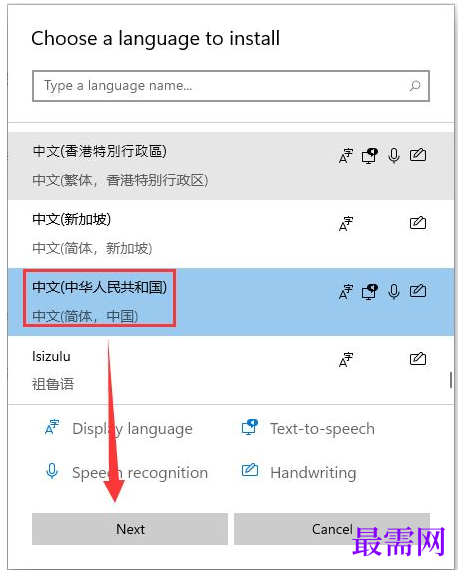
3、进入后,在左侧的列表中点击【Language】,再在右侧的设置中,找到【add a language】。
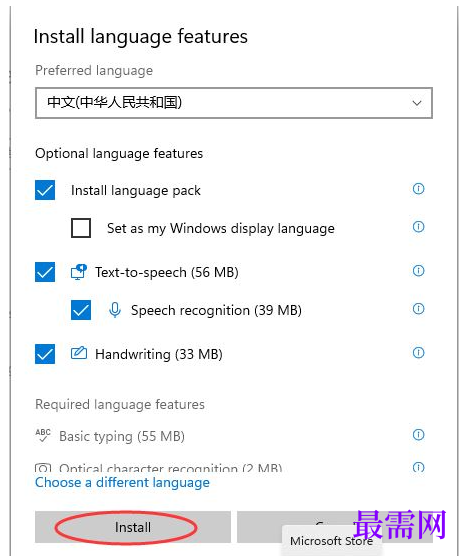
5、这里进行安装选择,可以全部勾选,然后点击【install】。
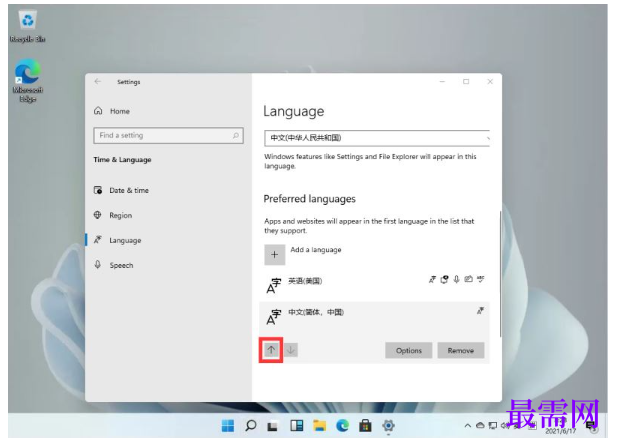
6、安装完成后会重启电脑,之后再进入相同的设置中把中文调整到第一位就好了!
请自觉遵守互联网相关政策法规,评论内容只代表网友观点!
点击加载更多评论>>
已有 22658 名学员学习以下课程通过考试
最需教育客户端 软件问题一手掌握
首页
直播
录播
个人中心




点击加载更多评论>>