想必在座的用户对分区助手软件并不陌生,不过你们晓得分区助手怎样创建新分区吗?以下文章就为大伙带来了分区助手创建新分区的具体操作,感兴趣的一起来下文看看吧。
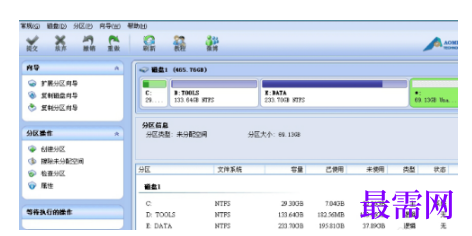
在电脑上打开分区助手,从下图可以看到在磁盘1 的末尾有一块未分配空间(下图列表框中选择的项即是未分配空间,可以通过缩小分区来获得未分配的空间),约69.12GB,现在就利用它来创建一个新分区。
?
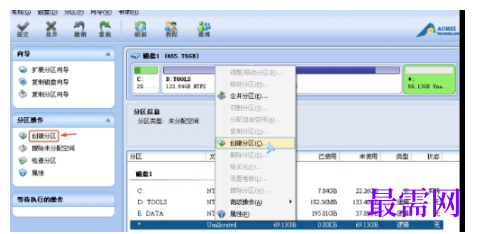
选中这块未分配空间,点击鼠标右键,选择“创建分区”,或者在侧边栏点击创建分区,
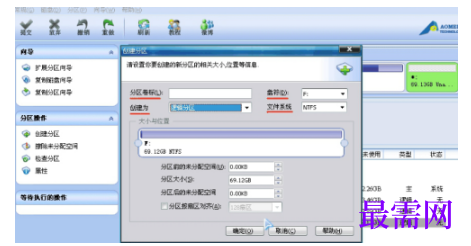
在弹出的窗口中,可以设置盘符、文件系统格式等,普通用户建议保持默认设置即可,然后点击确定,返回主界面。
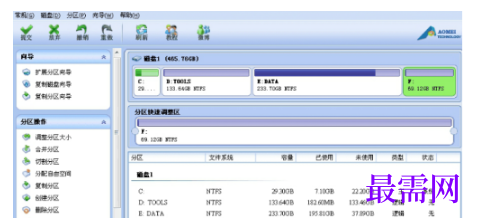
分区助手软件提供了操作预览,返回主界面后您可以在软件界面上看到您所做操作的预执行情况,如下图,界面上已经多出了一个新的分区F约69.12GB。
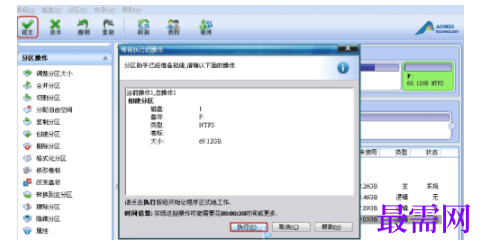
提交以上操作,点击工具栏的“提交”按钮,在弹出的窗口点击“执行”, 如图,然后等待操作执行完成就行了。




点击加载更多评论>>