大家知道分区工具diskgenius怎么调整c盘分区大小吗?下文小编就带来了分区工具diskgenius调整c盘分区大小的方法教程,希望对大家能够有所帮助,一起跟着小编来学习一下吧!
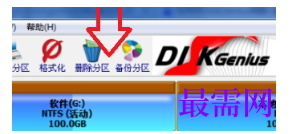
1、首先,打开分区工具diskgenius软件,进入主页界面,如下图所示。
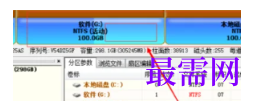
2、然后,查看各个磁盘的容量,并将剩余最大容量的一部分分配给C盘,如下图所示。
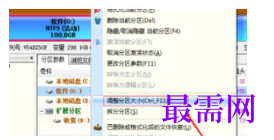
3、选中G盘所在位置,右键单击鼠标,在弹出的菜单中选择"调整分区大小"选项,如下图所示。
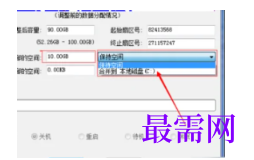
4、弹出对话框后,将想要分配给C盘的空间容量填写在分区前部的空间栏中,并在后面的栏中选择"合并到本地磁盘C"选项,如下图所示。
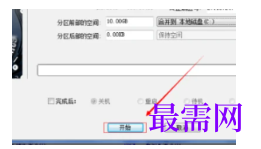
5、完成填写后,在对话框下方选择"开始"按钮,如下图所示。
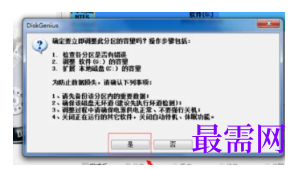
6、如果出现以下提示框,直接点击"是"即可。完成上述步骤后,可以使用DiskGenius调整C盘的大小,如下图所示。
请自觉遵守互联网相关政策法规,评论内容只代表网友观点!
点击加载更多评论>>
已有 22658 名学员学习以下课程通过考试
最需教育客户端 软件问题一手掌握
首页
直播
录播
个人中心




点击加载更多评论>>