你们的公司是不是也在使用Foxmail软件呢?不过你们晓得Foxmail中如何批量群发邮件给联系人吗?下文就为你们带来了Foxmail批量群发邮件给联系人的详细操作步骤。
我们打开Foxmail界面后,点击切换到左下角的联系人一栏,此时可以看到邮箱中所有联系人的信息及邮箱地址。只是也可以通过“新建联系人”按钮来添加联系人信息。
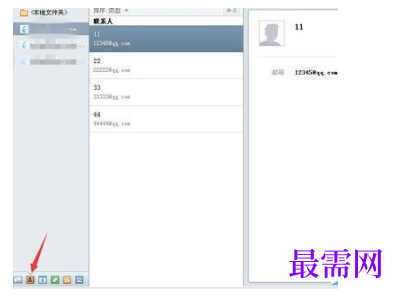
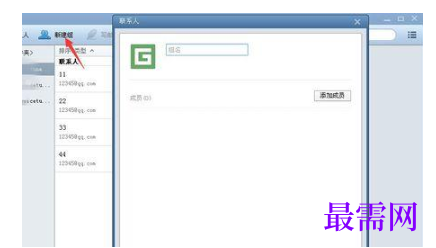
然后我们点击“新建组”,在弹出来的对话框中,自定义命名组名。然后再点击“添加成员”按钮。将想要发送的联系人添加进来。
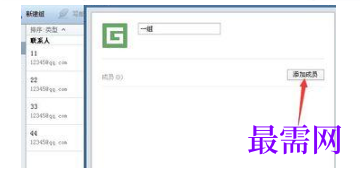
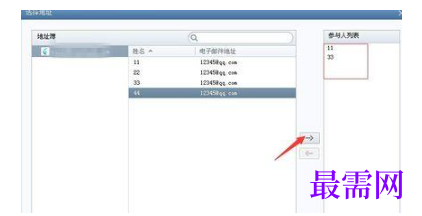
接着在“添加成员”弹出来的对话框中,可以看到邮箱所有的联系人信息,选中想要发送的联系人,通过朝右箭头移动到参与人列表中。移动完成后点击“确定”按钮。
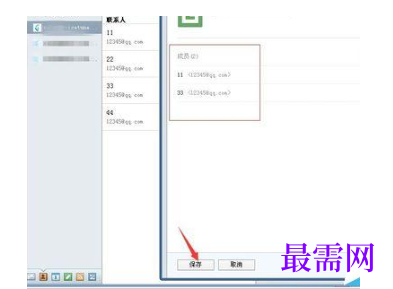
联系人添加完成后,即可以看到改组列表中所有联系人信息。发现有误添加进来的或者是漏加的,此时可以点击右边的“添加成员”按钮来进行修改。确认无误后,点击“保存”按钮。保存后有需要修改依然可以点击编辑按钮来修改。
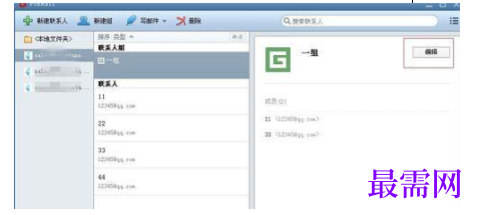
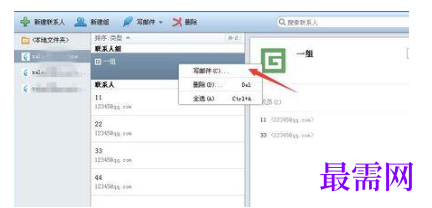
联系人组建好之后,选择组,鼠标右键点击,在弹出来的选项卡中选择“写邮件”选项。此时会弹出写新邮件界面,且收件人栏中已经自动加载了所有组成员的邮箱地址。
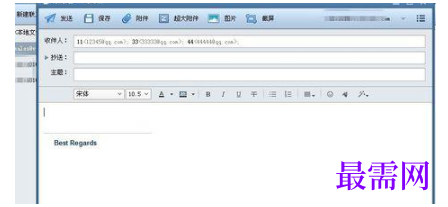
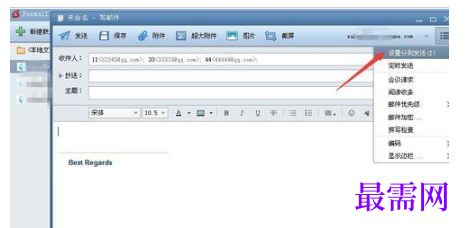
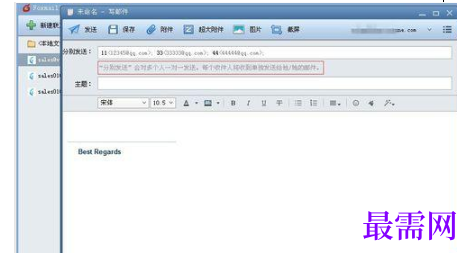
最后我们在写新邮件界面邮编下拉框选项中选择“设置分别发送”,此时可看到收件栏会变为分别发送,且下面会加载分别发送的注解,邮件将会对多个人一对一的发送。编辑好邮件后,直接点击发送按钮即可成功将邮件以一对一的形式发送给每个联系人了。
注意事项:添加的联系人注意保存。




点击加载更多评论>>