腾讯文档创建的幻灯片想要添加链接,该怎么添加呢?那么今日小编就和大家一起分享腾讯文档插入超链接的操作步骤,相信通过学习本篇教程,会对使用腾讯文档用户有所帮助。
一、新建幻灯片
1、打开腾讯文档,点击腾讯文档界面左侧的新建按钮。

2、点击腾讯文档界面左侧的新建按钮后,在展开的界面框中选择在线幻灯片选项。
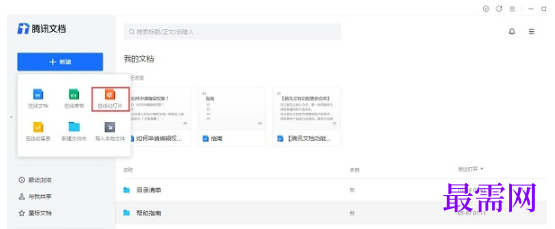
3、在展开的界面框中选择在线幻灯片选项后,在跳转的模板库选择需要使用的模板,也可以选择空白的。

二、插入链接
1、进入幻灯片界面中,选中需要插入链接的文本框区域。

2、选中需要插入链接的文本框区域后,点击上方工具栏的插入选项。

3、点击上方工具栏的插入选项,在展开的列表中选择链接选项。

4、在弹出的链接设置框,输入链接与屏幕提示,点击下方的应用按钮。

5、在幻灯片页面中,文本框区域出现链接的图标和屏幕提示说明插入链接成功。





点击加载更多评论>>