安装前准备:
1. U盘一个(大于等于4G,安装凤凰系统会清空U盘数据)
2. U盘安装工具 USBMaker-1.0.1.exe
3. Phoenix OS(x86) 系统镜像 Phoenix-x86-1.0-32-beta.zip
安装到U盘(以Windows 10为例):
1. 下载U盘安装工具 USBMaker-1.0.1.exe 和Phoenix OS(x86) 系统镜像
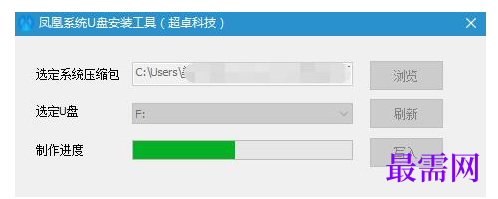
2. 将U盘插入电脑,以管理员身份运行USBMaker软件(有可能被杀毒软件误报为病毒文件),添加已经下载的zip文件,选择你要刷入的U盘并执行写入,期间会弹出确认提示,确认即可。
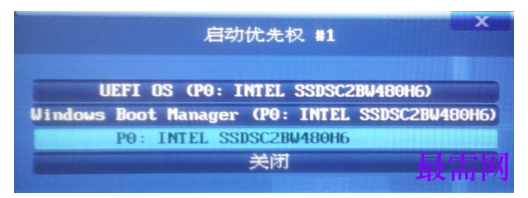
3. 重启电脑,黑屏后快速按F12进入BIOS界面(不同电脑进入方式不一样,进入之后界面也不相同,可以根据自己设备的型号查询,一般有F2、F11、F12),进入之后选择“P0:Intel ”,回车确定选择。
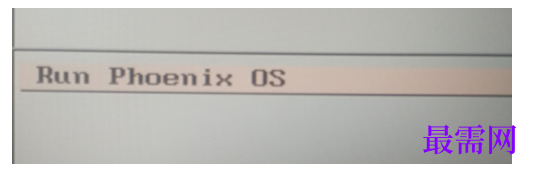
4. 回车确认选择“Phoenix OS”。
5. 回车确认之后就会进入启动画面,到此Phoenix OS就已经安装完成了!





点击加载更多评论>>