题目内容
Word2010进行快速预览的操作方法
题目答案
Word2010进行快速预览的操作方法

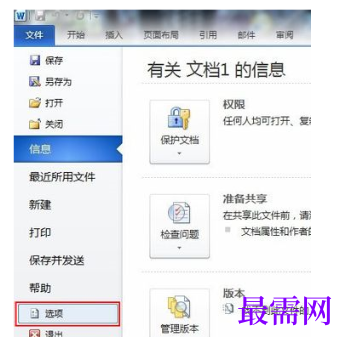
打开Word2010文档,然后选择界面左上角的“文件”选项,单击。从中选择“选项”这一栏。
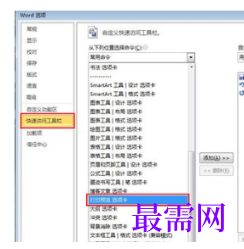
进入“Word选项”窗口后,切换到“快速访问工具栏”,在左边窗口中的选项“常用命令”下拉到菜单中的“打印预览选项卡”。
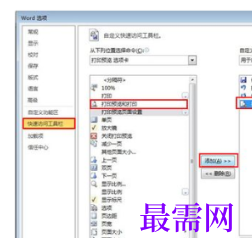
再将其中一个名为“打印预览和打印”的命令添加到右边窗口的“自定义快速访问工具栏”中。点击“确认”按钮。
退出设置窗口后,返回Word2010操作界面,你会看到界面左上角会多出一个小放大镜观看纸张的图标,这个就是“打印预览和打印”的功能键。
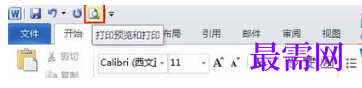
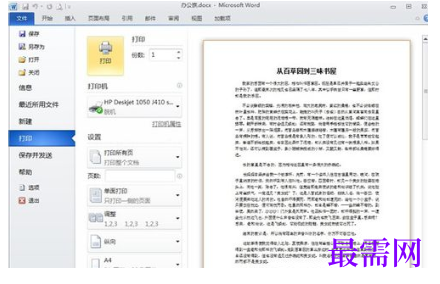
单击此图标,文档就会进入打印预览窗口。




点击加载更多评论>>