题目内容
oCam(屏幕录像软件)怎么设置录制包含鼠标?oCam(屏幕录像软件)设置录制包含鼠标教程
题目答案
oCam(屏幕录像软件)怎么设置录制包含鼠标?oCam(屏幕录像软件)设置录制包含鼠标教程
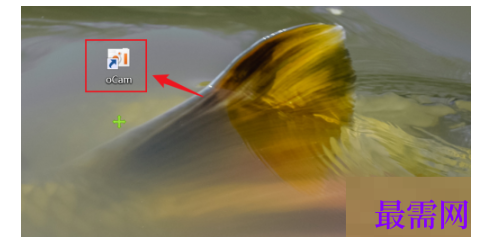
1、首先双击打开oCam软件图标(如图所示)
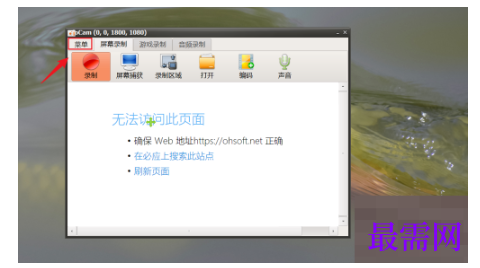
2、打开ocam录屏软件后,选择点击【菜单】选项(如图所示)
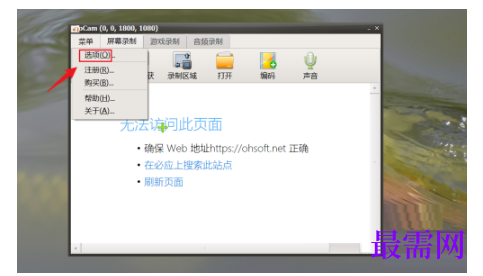
3、然后打开菜单后,选择点击【选项】按钮(如图所示)
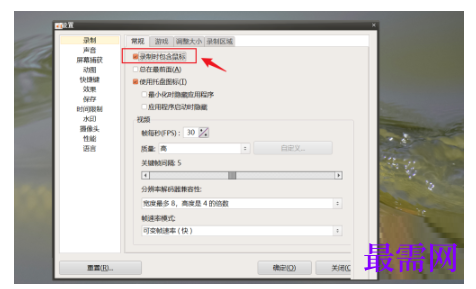
4、最后打开选项菜单后,选择点击录制菜单选项,在录制菜单中选择在【录制时包含鼠标】项前面打钩即可(如图所示)
oCam(屏幕录像软件)怎么设置录制包含鼠标?oCam(屏幕录像软件)设置录制包含鼠标教程
1、首先双击打开oCam软件图标(如图所示)
2、打开ocam录屏软件后,选择点击【菜单】选项(如图所示)
3、然后打开菜单后,选择点击【选项】按钮(如图所示)
4、最后打开选项菜单后,选择点击录制菜单选项,在录制菜单中选择在【录制时包含鼠标】项前面打钩即可(如图所示)
已有 22658 名学员学习以下课程通过考试


最需教育客户端 软件问题一手掌握
去 App Store 免费下载 iOS 客户端

点击加载更多评论>>