首页 > 软件操作教程 > 其它 > 其它
题目内容

金舟视频分割合并软件多段时间剪切视频的操作流程

题目答案

      金舟视频分割合并软件多段时间剪切视频的操作流程

image.png

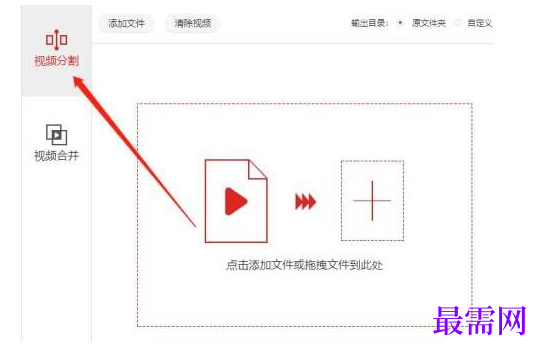
      打开金舟视频分割合并软件,选择“视频分割”功能。

image.png

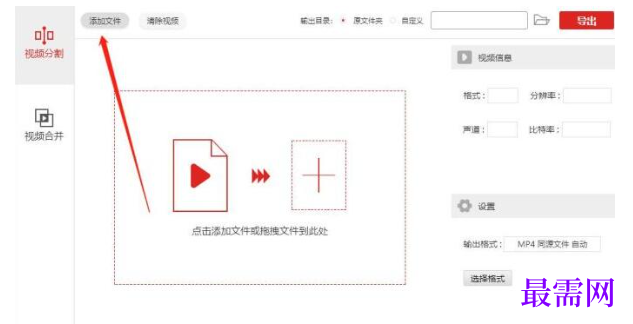
      选择“添加文件”按钮,添加需要处理的视频文件。

image.png

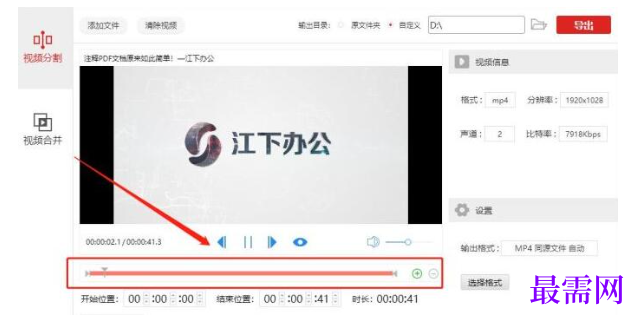
      在以下位置,我们可选择需要截取的视频部分。

image.png

      首先选择好第一部分后,再点击右侧的“+”号按钮,继续选择需要截取的第二部分。
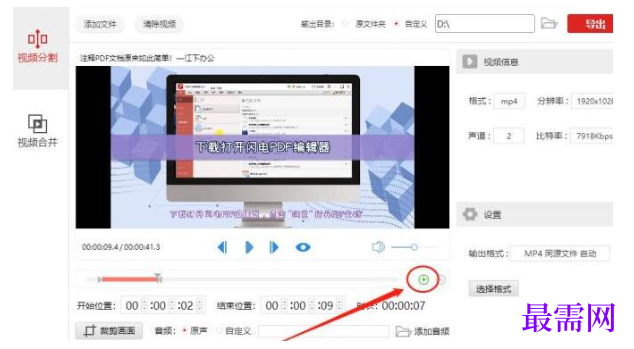
image.png

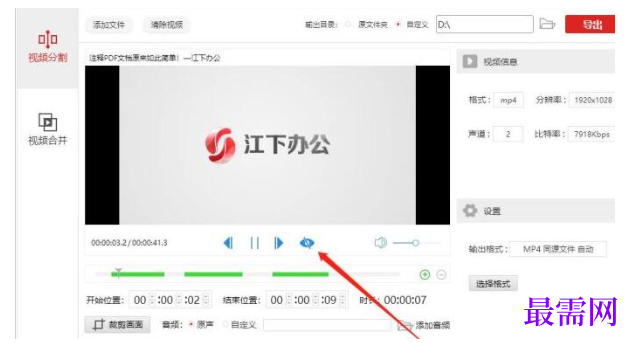
      绿色部分为已选择画面,粉色为待选择画面,利用鼠标直接拖动两端端点就能选择。
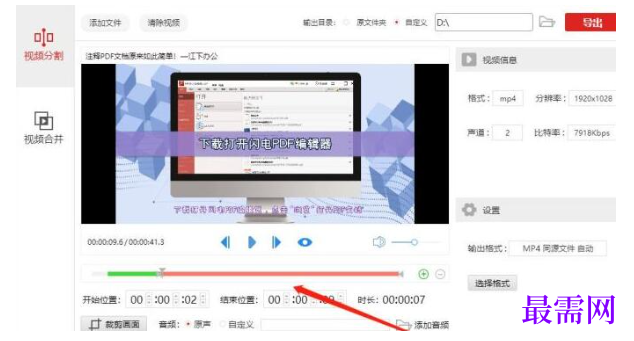
image.png

      选择后,点击预览按钮,可播放当前选择的视频画面。

image.png

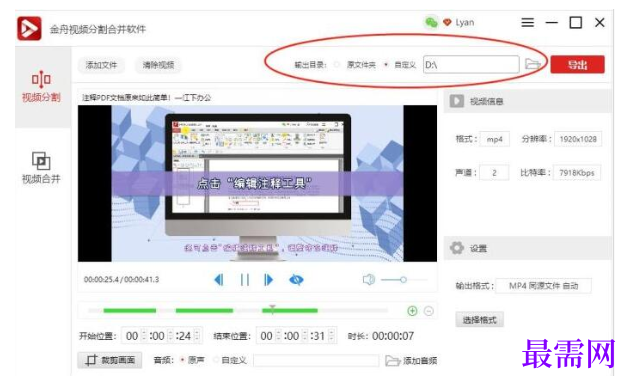
      软件默认的文件保存位置是原文件夹,勾选“自定义”按钮可更换位置。

image.png

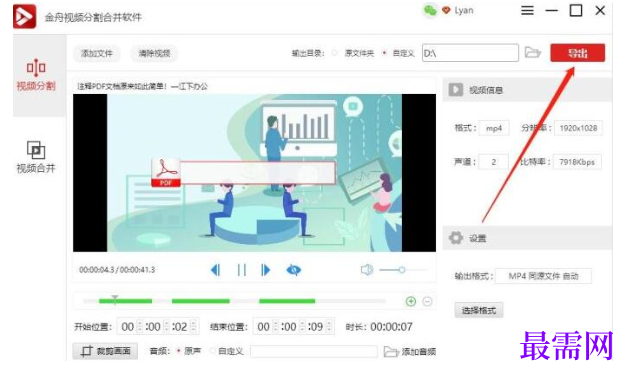
      最后点击“导出”,就完成所有内容了。

image.png
网友评论(共0条评论)

请自觉遵守互联网相关政策法规,评论内容只代表网友观点!

最新评论

点击加载更多评论>>

软件操作 新人注册送三重礼

已有 22658 名学员学习以下课程通过考试

相关视频试题

最需教育客户端 软件问题一手掌握

去 App Store 免费下载 iOS 客户端