题目内容
金舟视频分割合并软件把多个视频合并的操作流程
题目答案
金舟视频分割合并软件把多个视频合并的操作流程

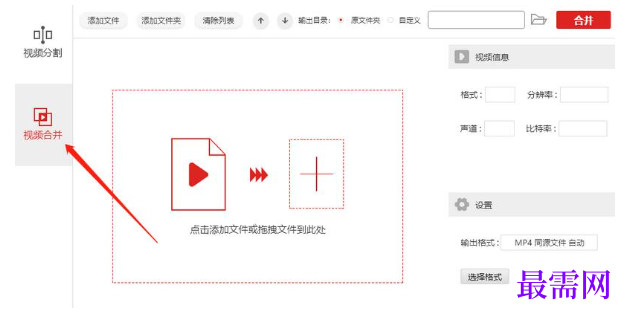
打开金舟视频分割合并软件,选择“视频合并”功能。
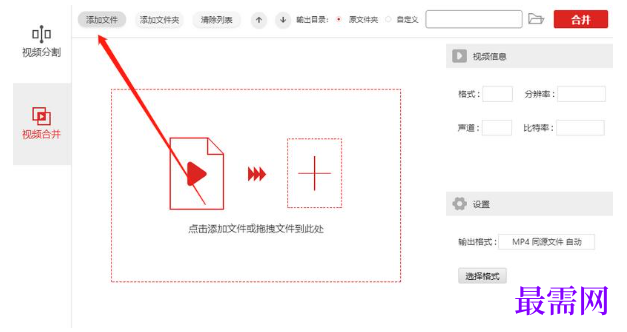
点击“添加文件”,就可以添加想要合并的视频文件了。
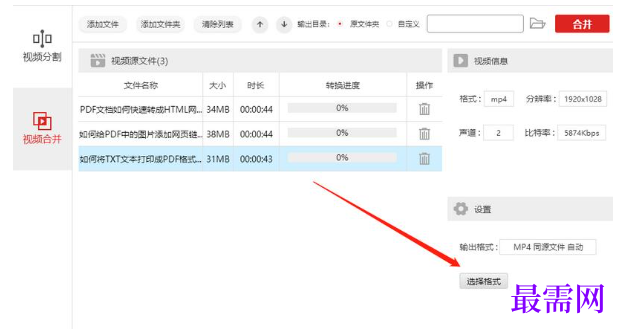
在这,选择“选择格式”。
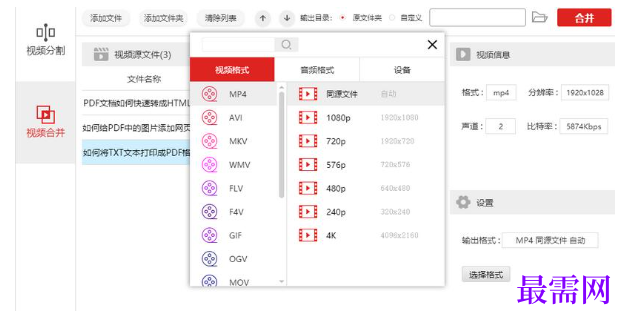
我们可以根据自己需要,选择视频的格式、分辨率等。
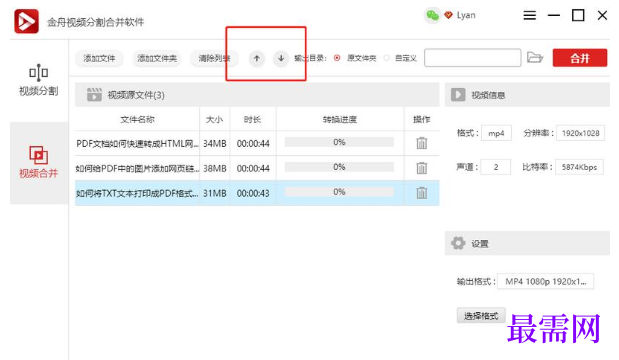
另外还可根据箭头,调整视频的播放顺序。
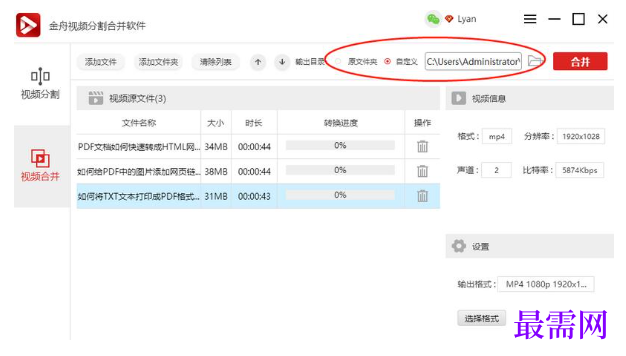
软件默认的文件保存位置是原文件夹,勾选“自定义”按钮可更换。
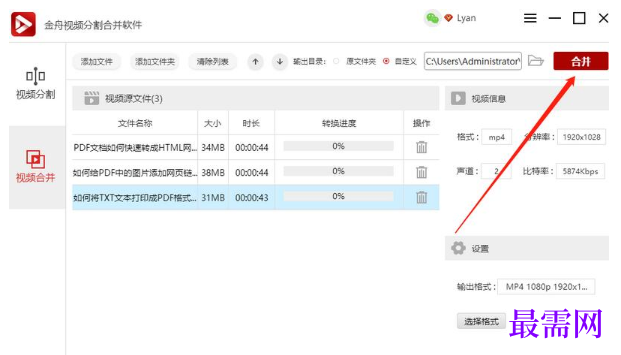
最后,点击“合并”即可。
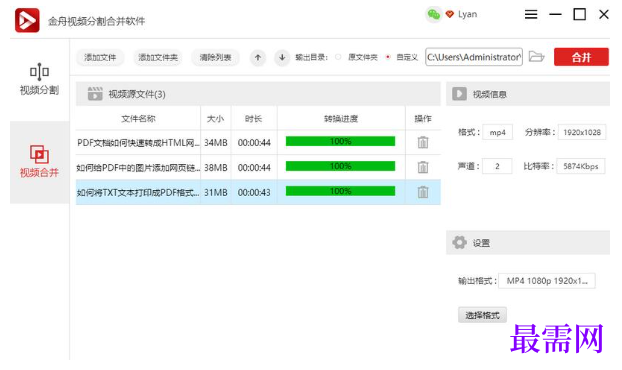
如图所示,说明已经成功将多个视频文件合并成同一个了。
金舟视频分割合并软件把多个视频合并的操作流程
打开金舟视频分割合并软件,选择“视频合并”功能。
点击“添加文件”,就可以添加想要合并的视频文件了。
在这,选择“选择格式”。
我们可以根据自己需要,选择视频的格式、分辨率等。
另外还可根据箭头,调整视频的播放顺序。
软件默认的文件保存位置是原文件夹,勾选“自定义”按钮可更换。
最后,点击“合并”即可。
如图所示,说明已经成功将多个视频文件合并成同一个了。
已有 22658 名学员学习以下课程通过考试


最需教育客户端 软件问题一手掌握
去 App Store 免费下载 iOS 客户端

点击加载更多评论>>