题目内容
金舟视频分割合并软件替换视频原声的详细教程
题目答案
金舟视频分割合并软件替换视频原声的详细教程

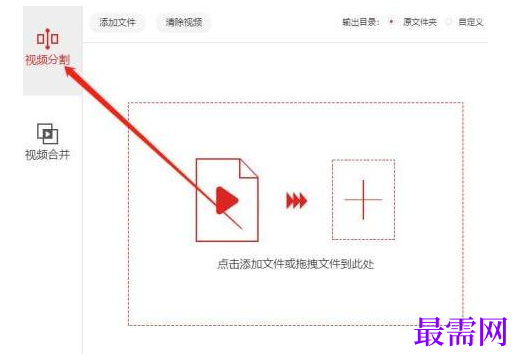
打开金舟视频分割合并软件,选择“视频分割”。
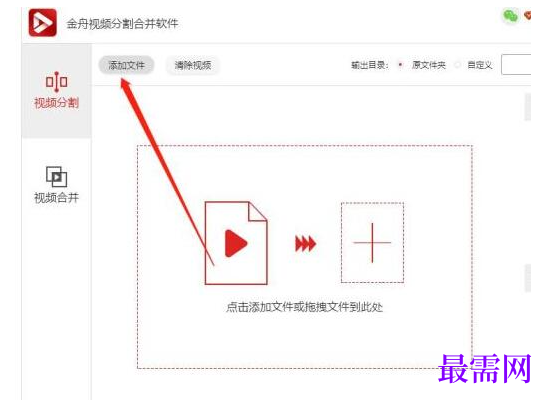
点击“添加文件”将需要处理的视频文件上传进来。
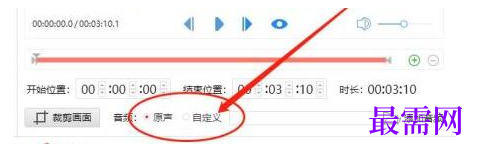
在音频中,选择“自定义”按钮可添加新的音频文件替换原声。
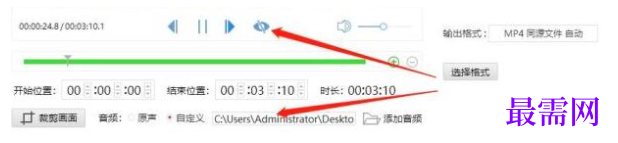
添加成功后,点击预览按钮播放视频,可预览当前效果。
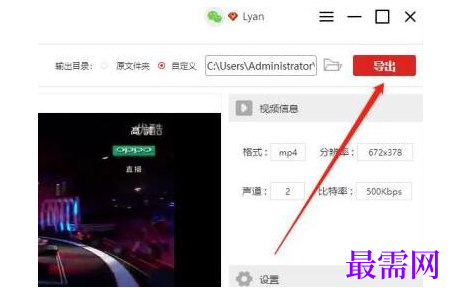
软件默认的文件保存位置是原文件,勾选“自定义”按钮可更换位置。

最后点击“导出”,导出视频即可。
特别提醒:该软件需要登录后才可以使用哦。
金舟视频分割合并软件替换视频原声的详细教程
打开金舟视频分割合并软件,选择“视频分割”。
点击“添加文件”将需要处理的视频文件上传进来。
在音频中,选择“自定义”按钮可添加新的音频文件替换原声。
添加成功后,点击预览按钮播放视频,可预览当前效果。
软件默认的文件保存位置是原文件,勾选“自定义”按钮可更换位置。
最后点击“导出”,导出视频即可。
特别提醒:该软件需要登录后才可以使用哦。
已有 22658 名学员学习以下课程通过考试


最需教育客户端 软件问题一手掌握
去 App Store 免费下载 iOS 客户端

点击加载更多评论>>