题目内容
WPS Office 2016中背景图片的设置方法步骤
题目答案
WPS Office 2016中背景图片的设置方法步骤

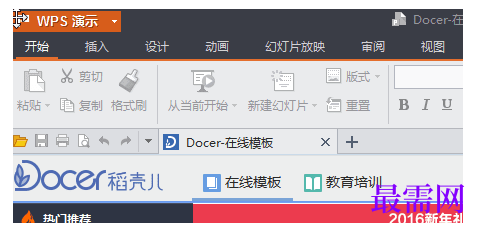
1、启动WPS演示,如图
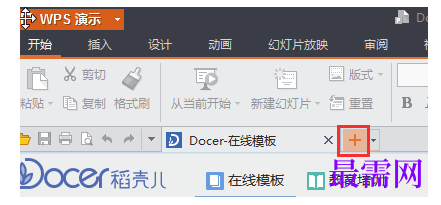
2、点击“+”按钮,新建幻灯片,如图
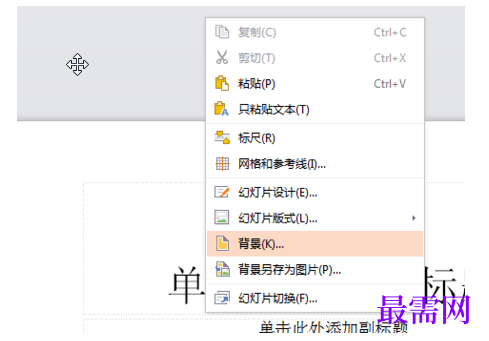
3、点击右键,选择“背景”,如图
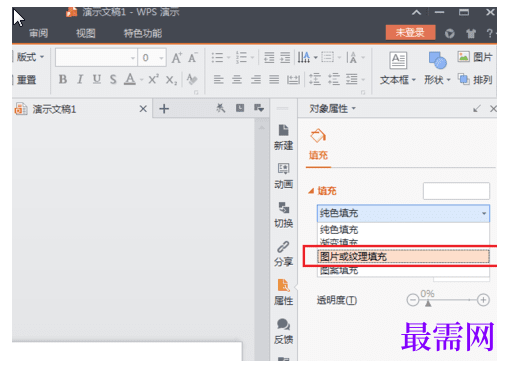
4、在“对象属性”页的填充选项中,选择“图片或纹理填充”,如图
5、在图片来源中,点击”本地文件“,如图
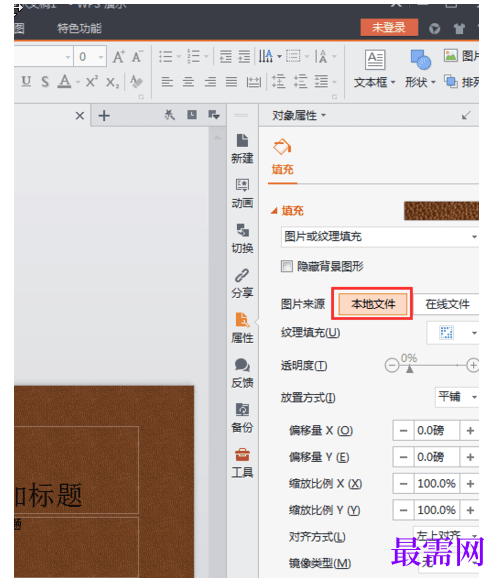
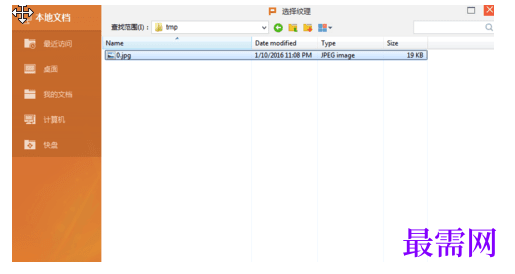
6、在对话框中,选择想要插入的图片,并点击”打开“按钮,如图的例子
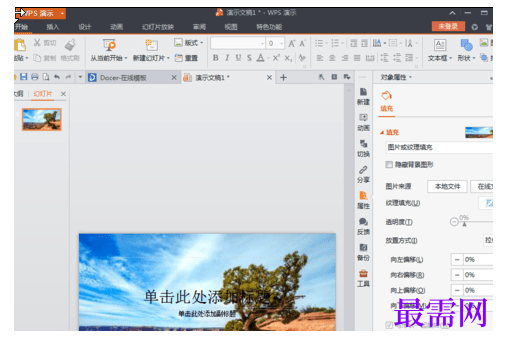
7、这样就完成WPS演示的背景图片设置了。如图的效果
WPS Office 2016中背景图片的设置方法步骤
1、启动WPS演示,如图
2、点击“+”按钮,新建幻灯片,如图
3、点击右键,选择“背景”,如图
4、在“对象属性”页的填充选项中,选择“图片或纹理填充”,如图
5、在图片来源中,点击”本地文件“,如图
6、在对话框中,选择想要插入的图片,并点击”打开“按钮,如图的例子
7、这样就完成WPS演示的背景图片设置了。如图的效果
已有 22658 名学员学习以下课程通过考试


最需教育客户端 软件问题一手掌握
去 App Store 免费下载 iOS 客户端

点击加载更多评论>>