题目内容
Wps表格迅速筛选文本的详细操作
题目答案
Wps表格迅速筛选文本的详细操作

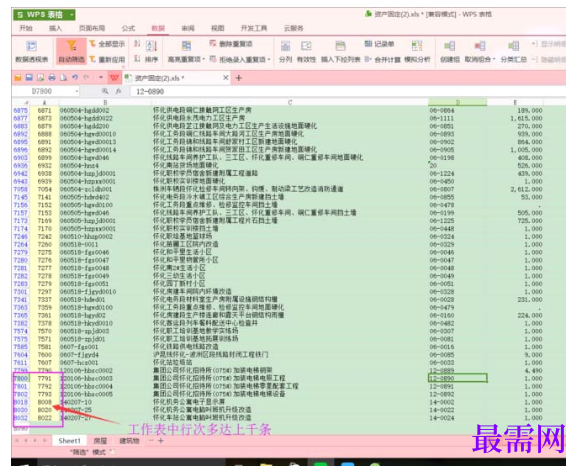
1、当一张工作表中,行次多达上千条时,要从中找出包含某个关键词时,比如关键词“怀化”二个字时,如果单单人工逐条去挑选,不知要挑选多久,才能挑选出包含“怀化”二个字的所有行次,但是,如果我们利用【文本筛选】来进行这项工作,分分就可以找出所有含关键词“怀化”的所有行次。那么如何用【文本筛选】呢?
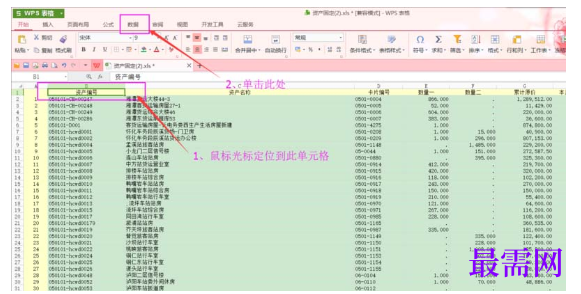
2、光标定位到“资产编号”的行次后,接着选择命令栏中的【数据】命令,如下图所示:
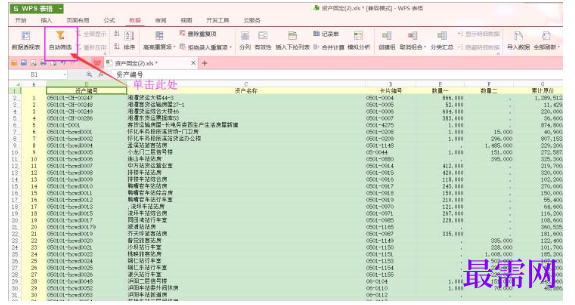
3、在【数据】命令中选择【自动筛选】命令,如下图所示:
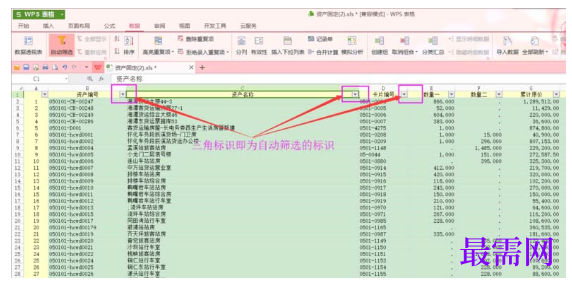
4、选择【自动筛选】后,“资产编号”所在行次中列中都会出现“三角形”的标识,如下图所示:
5、单击【自动筛选】的标识,如下图所示:
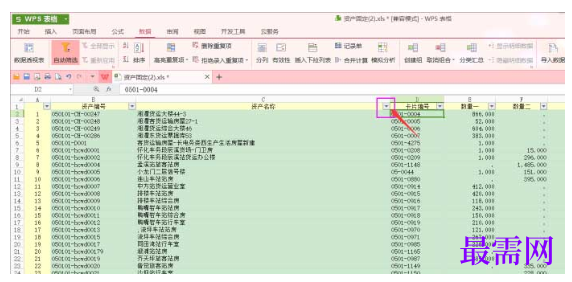
6、在【自动筛选】中,选择【文本筛选】,如下图所示:
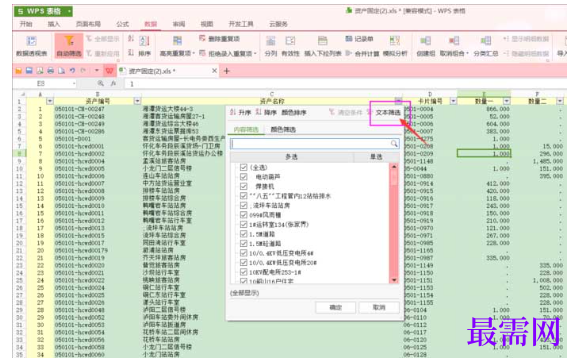
7、选择【文本筛选】中的【包含】,如下图所示:
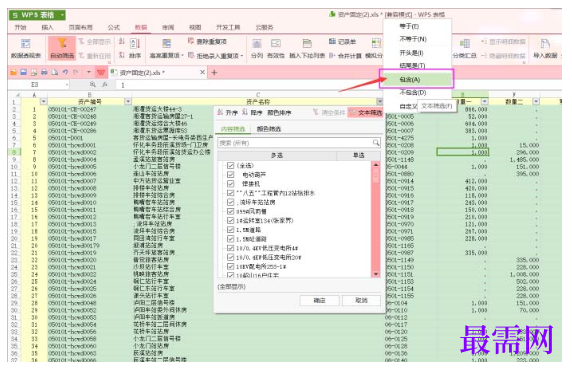
8、在筛选方式中输入关键词“怀化”二字,单击确定即可,如下图所示:
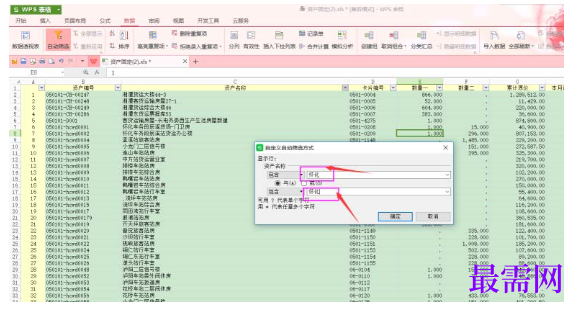
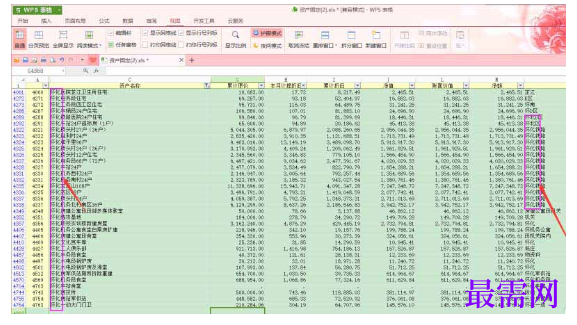
9、所有包含“怀化”二字关键词的行次全都被筛选出来,如下图所示 :




点击加载更多评论>>