题目内容
word2013进行图文混排的操作方法
题目答案
word2013进行图文混排的操作方法

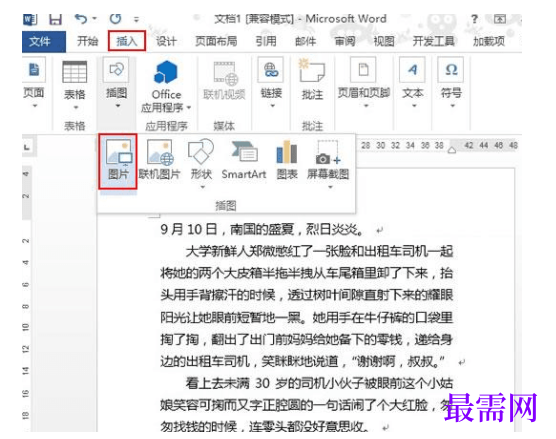
打开word2013,首先复制一段文字进去,光标定位到需要插入图片的地方,单击菜单栏--“插入”--“插图”--“图片”。
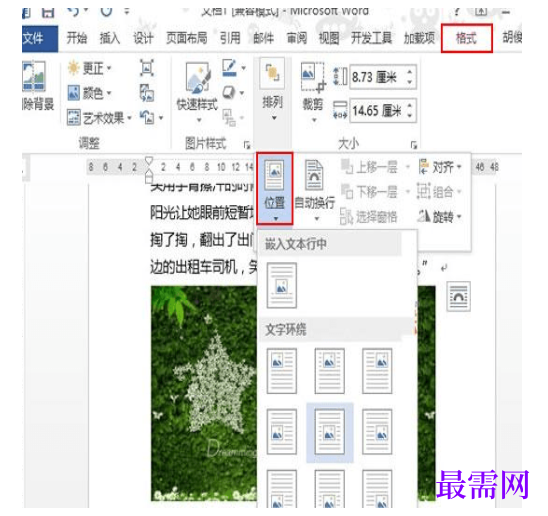
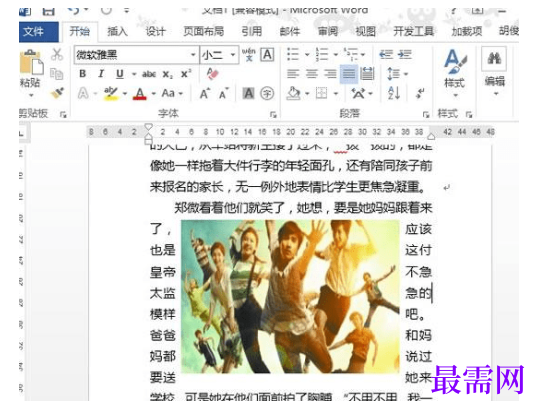
弹出插入图片对话框,打开需插入的图片,图片插入之后,选择环绕方式,通过单击“格式”--“排列”--“位置”,下方有九种环绕方式可供我们选择,这里选取的是居中环绕。
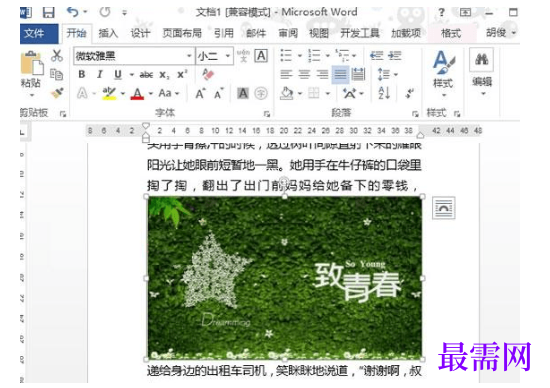
设置完之后,可以随意拖动图片,都是采用之前设置的环绕方式摆放。
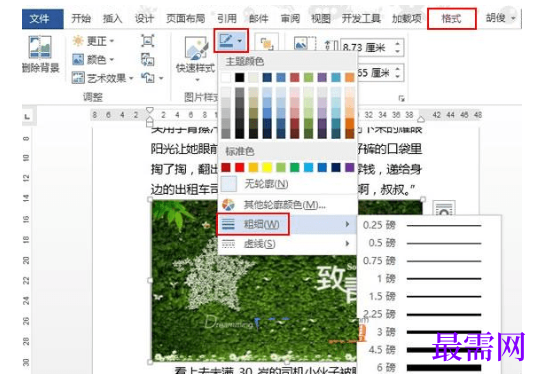
若文字太多,要突出图片,那么,我建议大家选中图片,单击“格式”--“图片轮廓”--“粗细”,选择线条磅数,这样图片会被细线框起来,更加醒目。
插入另一张图,发现图片右上角有一个布局选项,点击它,有六中布局方式可供选择,选择四周嵌入,移动图片,四周的文字会环绕此图,形成一个嵌入的样子。
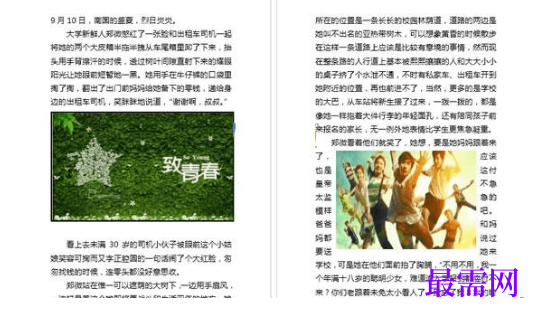
最后在打印预览中把效果给大家看看吧。




点击加载更多评论>>