题目内容
Classin里进行在线教室板书编辑器使用操作详解
题目答案
Classin里进行在线教室板书编辑器使用操作详解

板书编辑器的入口在Classin课程表界面左下角。点开设置,能找到“板书编辑器”。
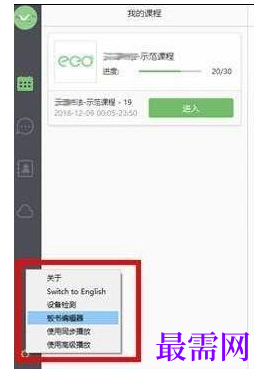
常规操作
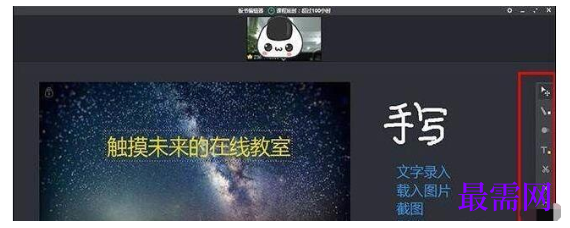
板书编辑器的界面与正式教室的界面相似。可以通过加载图片、使用粉笔、输入文字,或者拖拽、复制以及删除图文内容进行编辑。
板书编辑器中还支持图片组织功能:图片锁定与堆叠。
图片锁定
在编辑板书时,老师可以锁定某张图片,作为背景或课件的主场景,这样学生就不能拖动了。
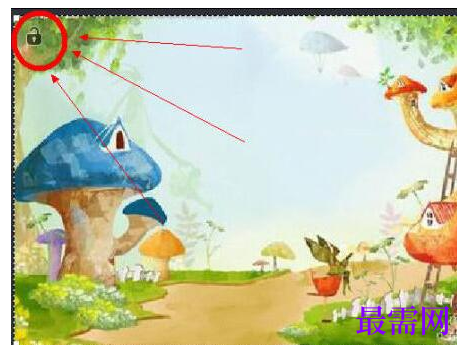
上传的图片左上角有“锁定”图标。单击图标,锁定图片。再次单击,解锁图片。
图片堆叠
老师可以通过图层的设置,设计板书游戏。
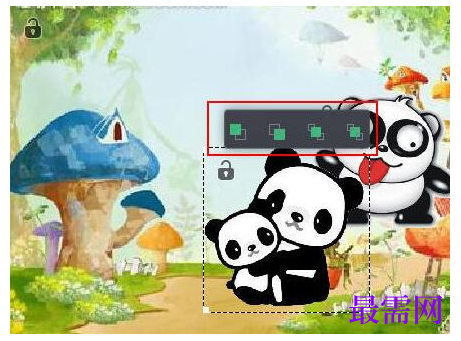
按住Ctrl键,同时单击想要编辑的图片,图片右上角会出现排序按钮,分别为:“上浮一层”、“下沉一层”、“置于顶层”与“置于底层”。老师可以通过点击对应的按钮,调整图层。
保存与加载
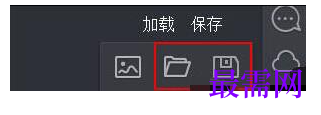
在教学工具箱中,老师可以加载板书课件至黑板进行编辑。编辑结束后,可点击保存按钮将板书保存至电脑本地。下次使用时,可上传至云盘后,在教室内打开。




点击加载更多评论>>