题目内容
PowerDesigner导出数据字典的操作方法
题目答案
PowerDesigner导出数据字典的操作方法

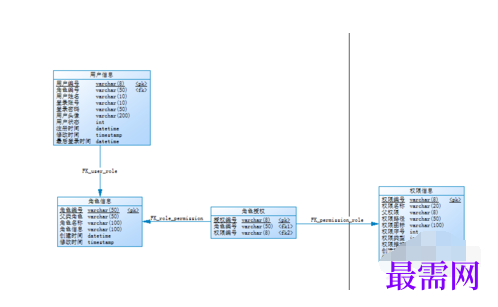
第一步,在PowerDesigner中新建一个Physical Data,并新建几个实体表(这里我随意建了几张表作为代表),如下图所示:
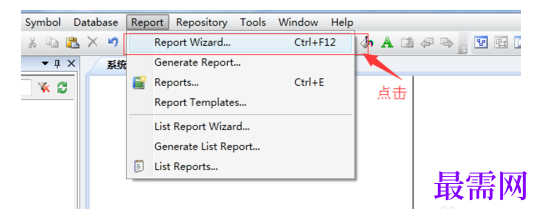
第二步,按“Report”>>“Report Wizard..”路径打开,如下图所示:
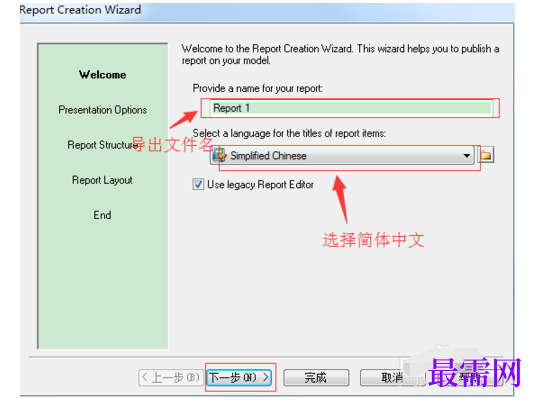
第三步,在弹框的相应位置输入需要导出的文件名,语言,然后点击“下一步”,如下图所示:
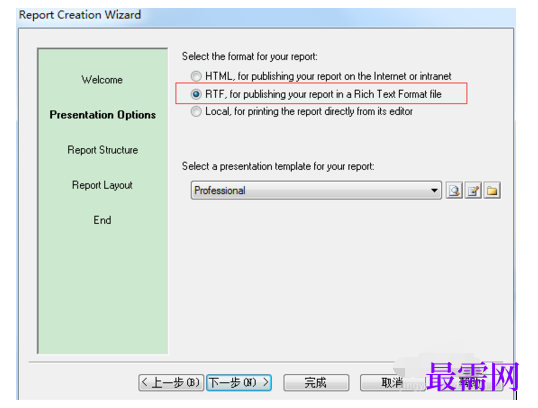
第四步,选择“RTF,……”(如果你需要导出其他格式可以选择其他项,这里RTF可转成word编辑),然后点击“下一步”,如下图所示:
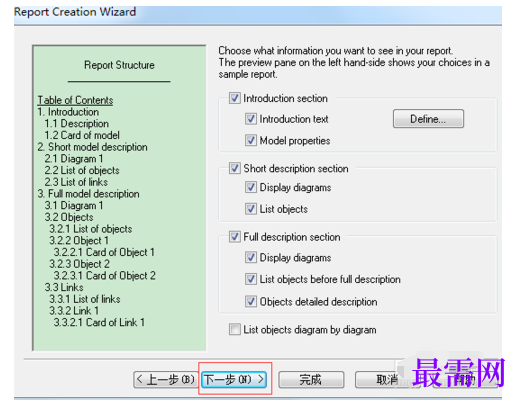
第五步,可直接点击“下一步”,如下图所示:
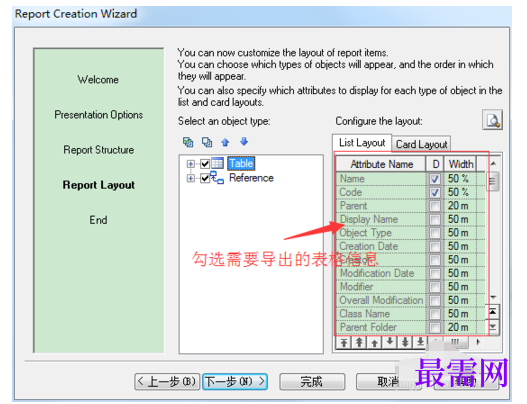
第六步,在“List Layout”中勾选自己需要生成的table的属性信息,如下图所示:
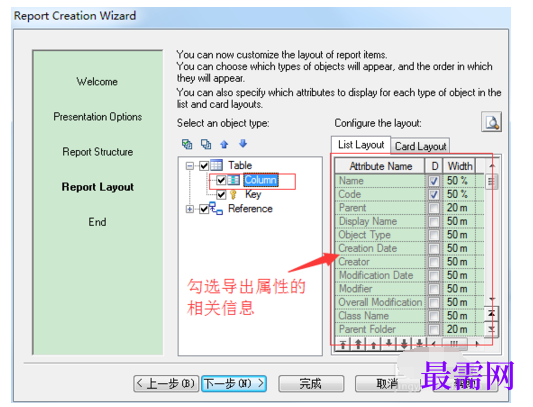
第七步,将第六步中的“table”展开,点击“Column”,同样在List Layout”中勾选自己需要生成的Column的属性信息(大多数文档需要展示字段的注释,而默认是不导出注释的,所以在这里重点说明一下),如下图所示:
第八步,点击“完成”,然后会弹出保存的提示框,可再次确认文件名,选择路径,点击“保存”,如下图所示:
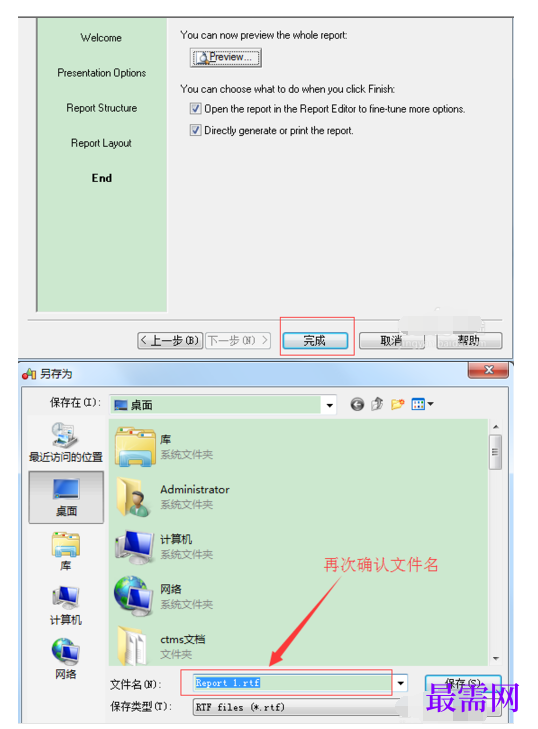
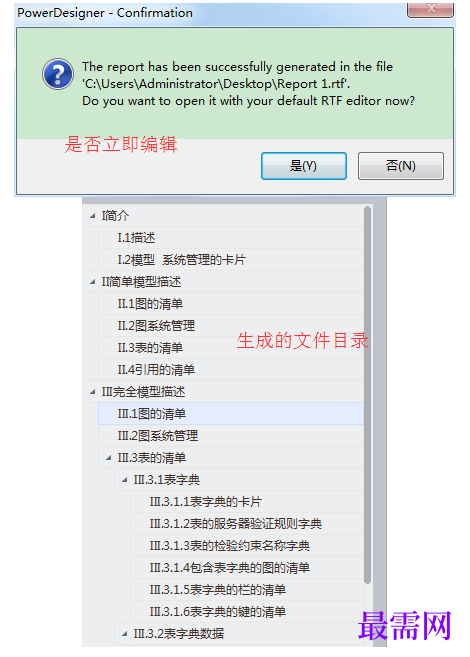
第九步,在上一步保存之后,powerdesigner会展示如图的提示框,判断是否立即进行文档编辑,随后我们打开文档,可以看到文档的一部分目录结构,这样我们就成功导出了数据字典,如下图所示:




点击加载更多评论>>