题目内容
黑鲨装机大师重装win7的操作步骤
题目答案
使用win7系统的用户碰到系统出问题,怎么办呢?下文就是关于使用黑鲨装机大师重装win7的操作步骤,希望可以帮到大家。
黑鲨装机大师重装win7的操作步骤

网上搜索下载“黑鲨装机大师”,打开黑鲨装机大师,进入“一键装机”选项,点击系统重装。要注意的是,因为是在重装系统,会更改到系统文件,所以最好退出杀毒软件和防火墙,或者在弹窗时选择“允许”。
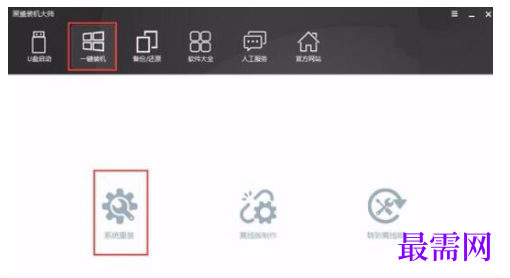
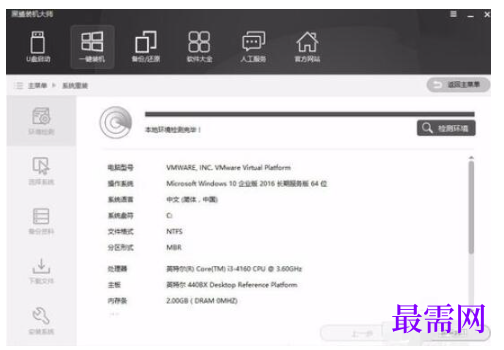
点击系统重装后,黑鲨装机大师自动进行环境检测,显示电脑配置。并推荐合适的安装系统。检测环境完成后,点击“下一步”。
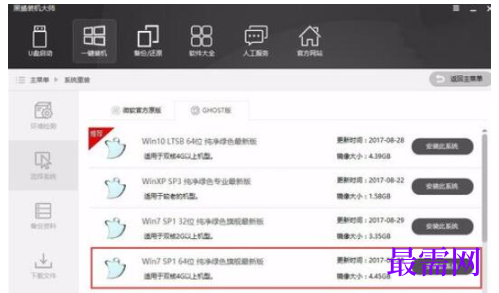
黑鲨装机大师提供“微软官方原版”和“GHOST版”系统,如果追求原滋原味,可以选择“微软官方原版”,这里选择“GHOST版”系统安装
黑鲨人性化地提供了备份的选项,勾选需要备份的文件进行备份。除此之外,硬件驱动和系统备份,可以根据实际情况进行选择。
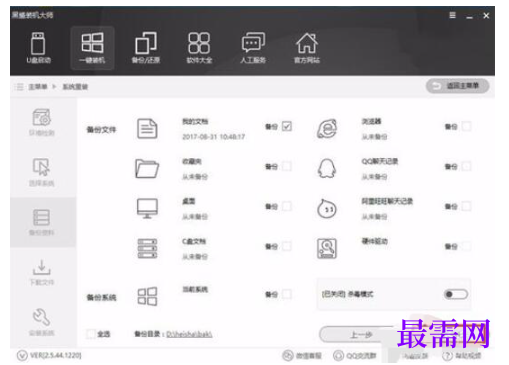
备份资料完成后,选择安装系统,黑鲨就会自动为我们下载系统,并进行第一阶段的安装,我们只需要等待就可以了
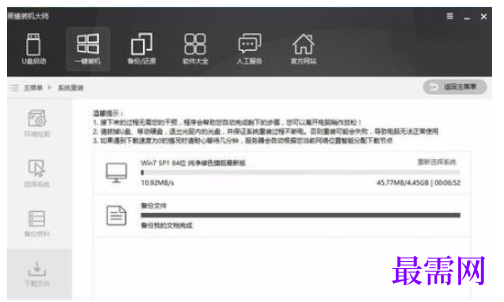
第一阶段安装完成之后会进行电脑重启,重启完成后,可以选择进入DOS模式或者PE模式,这里选择进入PE模式
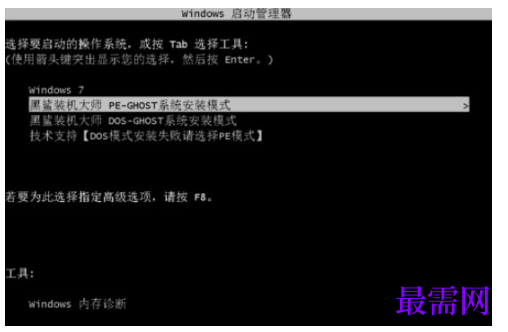
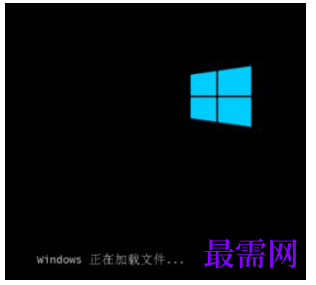
进入PE模式后,会先进行加载文件并部署系统,我们需要等待几分钟。
进入PE界面后,打开桌面的黑鲨PE装机工具,黑鲨装机工具会自动检测配置文件,点击安装即可
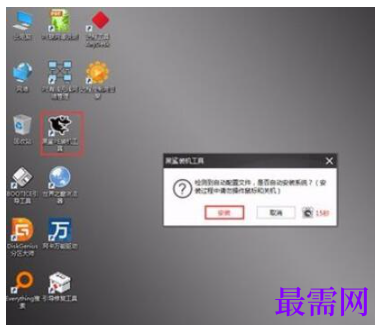
点击安装后,会自动帮我们进行系统的安装。安装完成后点击重启进行系统的部署
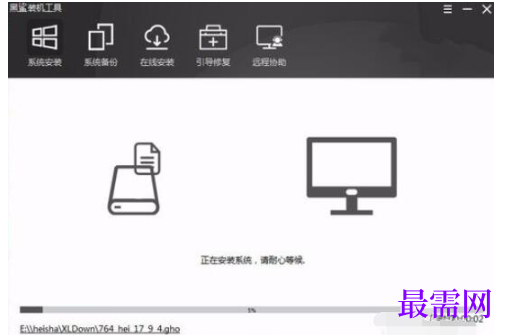
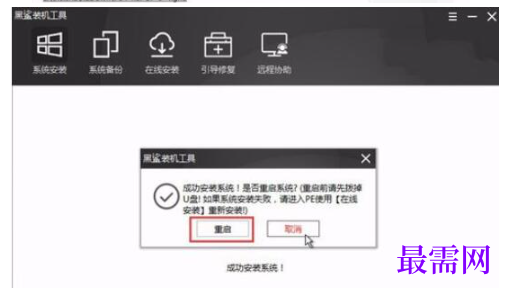
系统安装完成后,会自动对系统进行部署,并帮我们安装驱动与软件,这样一来不会出现因为缺少网卡驱动而导致无法上网的情况发生了。
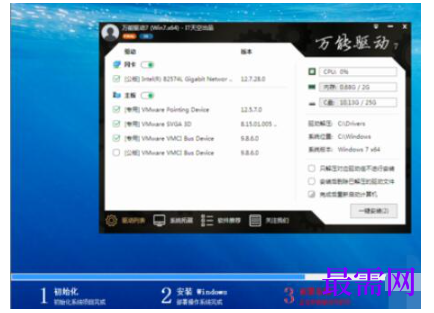
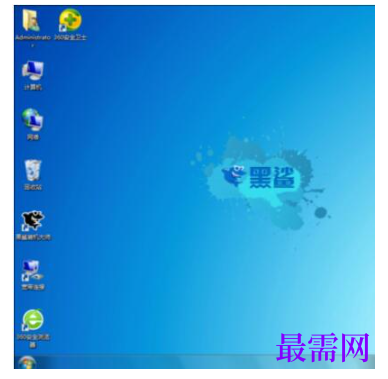
安装程序完成,重新启动计算机。黑鲨装机大师就这样帮我们装好了win7系统




点击加载更多评论>>