题目内容
荣耀笔记本电脑鼠标指针大小和颜色在哪里调整?荣耀笔记本电脑鼠标指针大小和颜色调整教程
题目答案
荣耀笔记本电脑鼠标指针大小和颜色在哪里调整?荣耀笔记本电脑鼠标指针大小和颜色调整教程
一、荣耀笔记本电脑鼠标指针调节大小
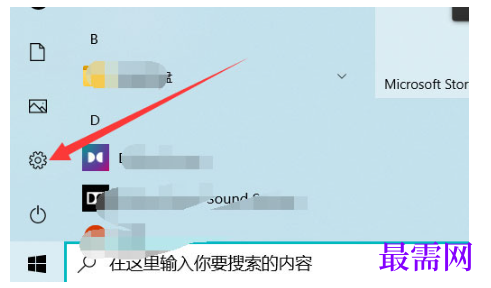
第一步:我们首先打开荣耀笔记本电脑,点击左下角Windows图标,(如图所示)。

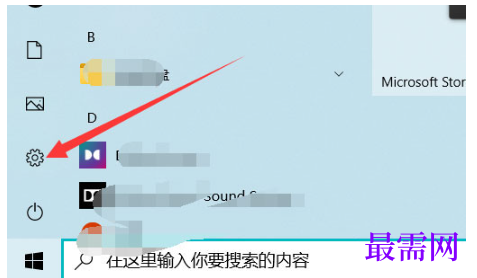
第二步:然后鼠标点击设置图标(如图所示)。
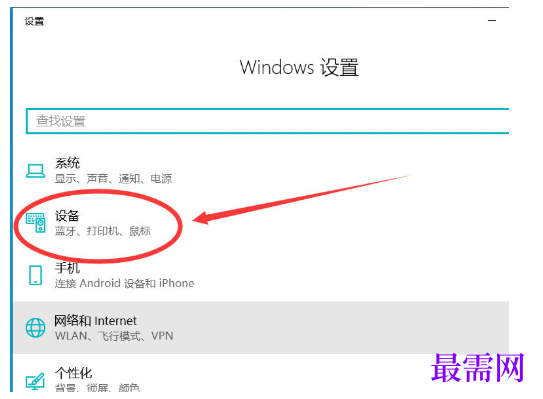
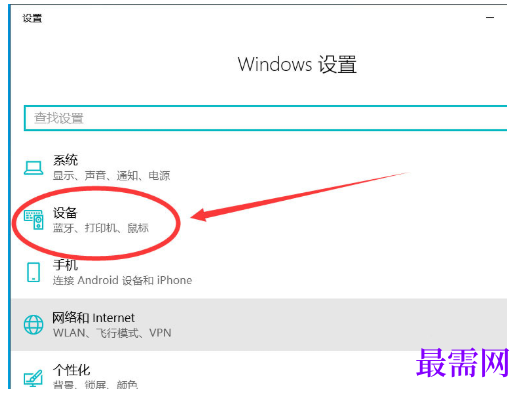
第三步:在Windows设置选项下,鼠标点击“设备”(如图所示)。
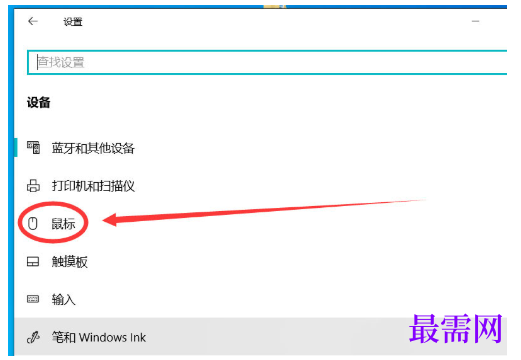
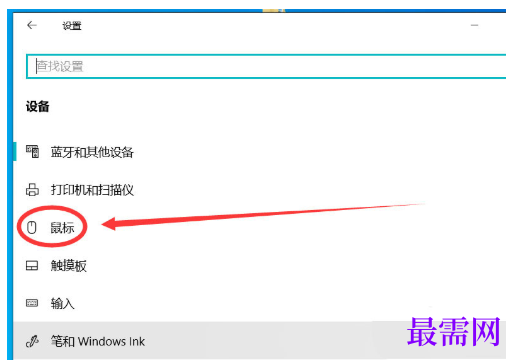
第四步:然后找到“鼠标”选项并点击(如图所示)。
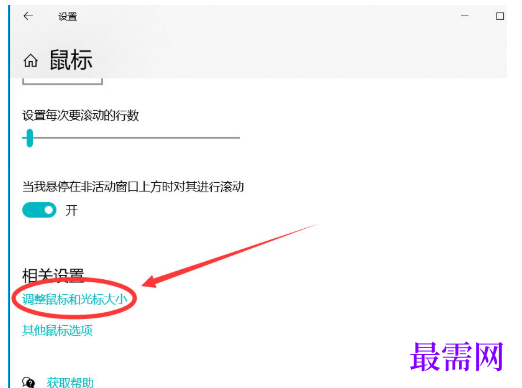
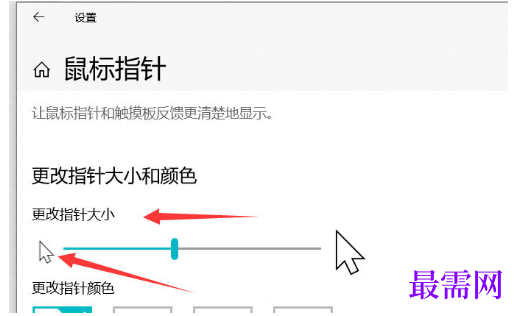
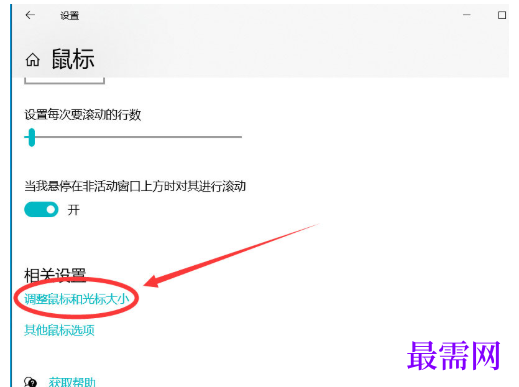
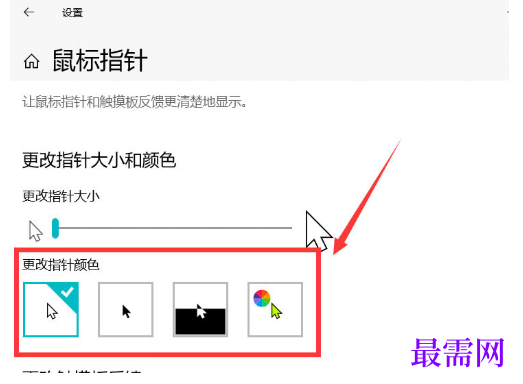
第五步:下拉选项找到“调整鼠标和光标大小”,然后找到“更改指针大小”,将滑块向左滑即可减小鼠标光标,调整到最左端是鼠标光标可以调整到的最小值,(如图所示)。
二、荣耀笔记本电脑调整鼠标指针颜色
第一步:我们首先打开荣耀笔记本电脑,点击左下角Windows图标(如图所示)。

第二步:然后鼠标点击设置图标(如图所示)。
第三步:在Windows设置选项下,鼠标点击“设备”(如图所示)。
然后找到“鼠标”选项并点击(如图所示)。
第四步:下拉选项找到“调整鼠标和光标大小”,然后找到“更改指针颜色”,如下图,四个方框分别针对鼠标颜色的选择,分别是,默认白色、黑色、反转、自定义(如图所示)。
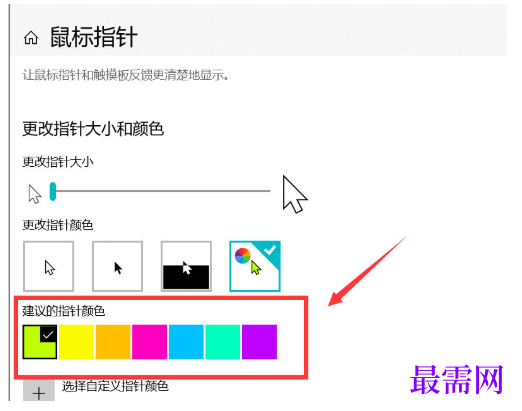
第五步:我们选择自定义鼠标颜色,点击相应的颜色后,鼠标自动切换成你选择的颜色(如图所示)。




点击加载更多评论>>