题目内容
CorelDraw X4调整图形大小的操作步骤
题目答案
CorelDraw X4调整图形大小的操作步骤

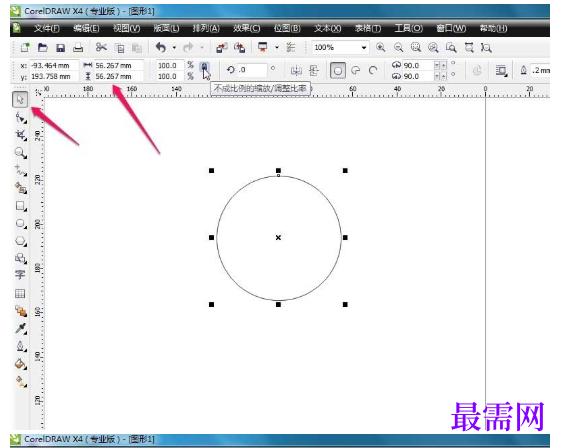
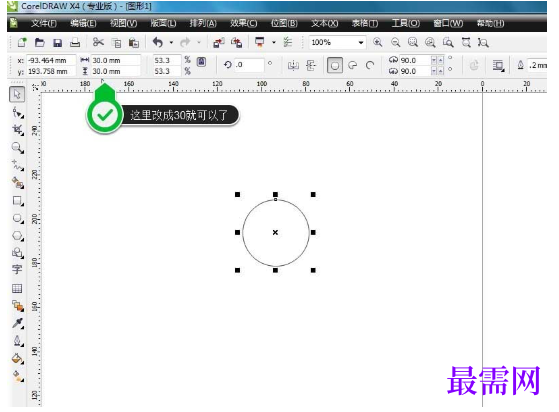
我们需要先打开CorelDraw X4软件,随便画一个图形,这里用圆形讲解,如果你想把圆形改30的正圆(30*30),那怎改呢?如图
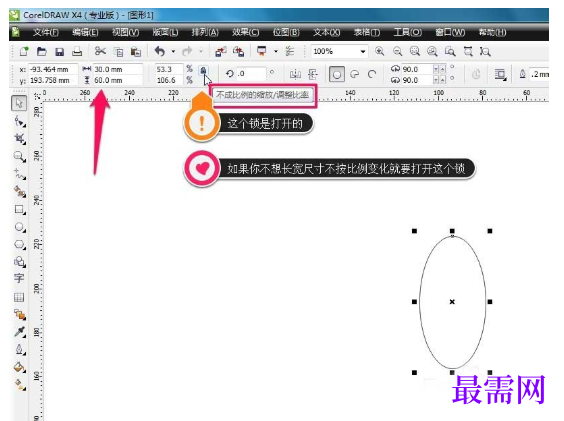
若是你想把圆形改,30*60的椭圆,那怎改呢?如图
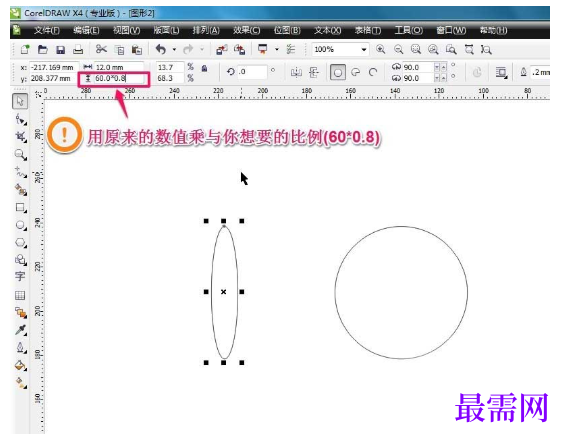
若是你想把圆形,按比例更改(又不想算尺寸),比如,用60*60的正圆,按这个比例20%(60*0.2这个来表示)80%(60*0.8这个来表示)。这个就可,用原来的数值乘与你想要的比例(如图)会上去给你算好的,这个对于要求精确值及大数值(这个方法是很有帮助的)如图
接着我们选中一个物件,把鼠标放在四个边角小黑框的任意一个小黑框,会出双箭头图标,这样就可以进行缩放了。如图,加右键就可以复制(出现一个+就可以复制)
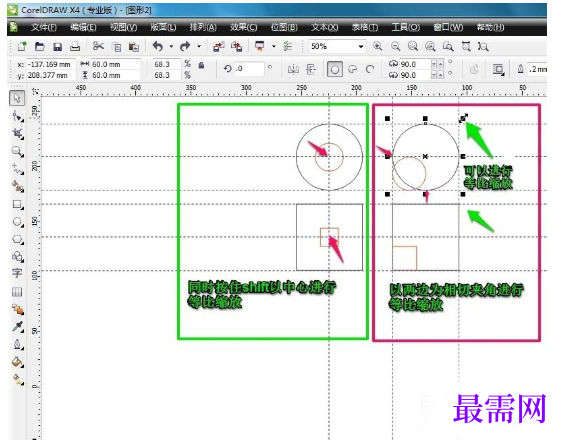
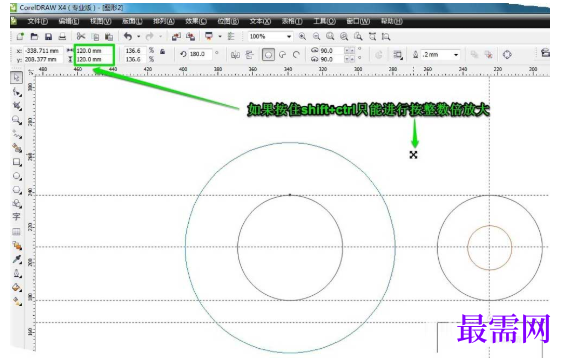
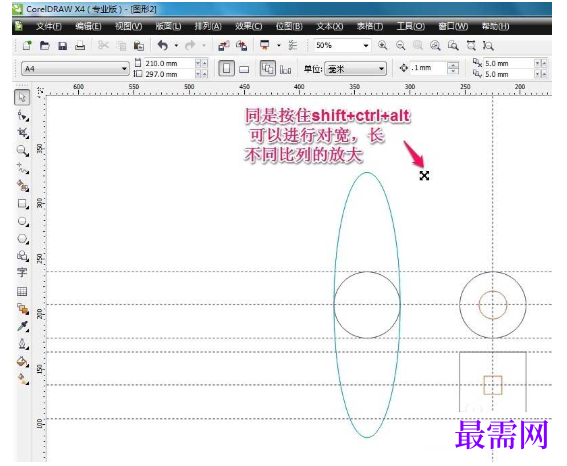
然后我们选中一个物件
把鼠标放在四个边中间的小黑框
的任意一个小黑框
会出双箭头图标
这样就可以进行单个宽或长缩,放了
如图
(理论同上)
加右键就可以复制(出现一个+就可以复制)
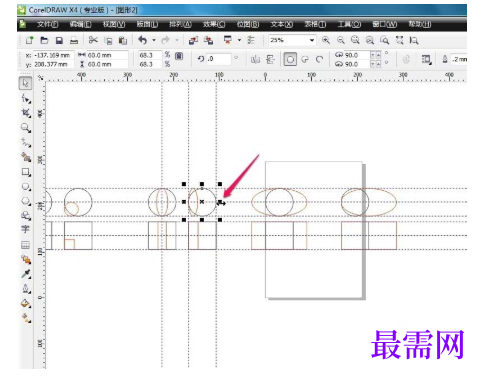
接着选中一个物件
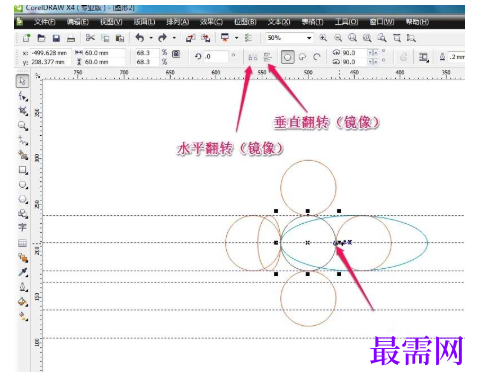
把鼠标放在四个边中间的小黑框的任意一个小黑框,会出双箭头图标,向不同的方向进行拖拉,配合同上理论的按键,再加右键就可以复制(出现一个+就可以复制),等比的图案的图片
本以为这介绍这个
2-3张就可以的
就想到还是这么多
而且还不好入手
主要shift,ctrl及ALT三个键的不同配合会产生不同的效果
及加右键就可以复制(出现一个+就可以复制)
注意多试,多想,发现规律就好灵活运用




点击加载更多评论>>