题目内容
美图秀秀进行拼图的相关操作方法
题目答案
美图秀秀进行拼图的相关操作方法

在“美图秀秀”软件下打开其中一张照片,并点击界面中“剪裁”,在跳转出来的剪裁界面中,拖拽选框剪裁有人的一半,点击“完成剪裁”后再点击“保存与分享”,将剪裁图先保存到电脑中备用。
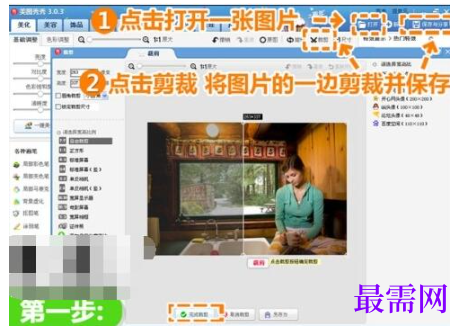
再打开另一张照片,鼠标右键选择“插入一张图片”,把之前剪裁并保存的图片导入进来。

对剪裁的图片进行鼠标右键选择“左右翻转”对称,再调节剪裁图的大小角度将其与第二张照片对齐,场景对齐后再点击鼠标右键选择合并素材。

为更好融合两张图片,要对图片拼接处进行融合。进入“美容”菜单下,选择“消除黑眼圈”功能,将画笔的透明度调至100%,然后用适当大小的画笔在拼接处反复取色并涂抹,用点击涂抹的方式即可使拼接处有很好的过渡并达到完美的融图效果!

返回“美化”菜单下 ,微调清晰度,如果两张图片色彩不均匀可以选择一个特效来调和一下。比如这里选择“影楼—红粉佳人”特效,可以根据色彩差别程度来调节特效透明度,这里选择40%左右即可。

完成好融图后,神奇的双生效果已出来了。最后进入“边框”菜单下,给图片加一个文字边框,可以加一些治愈系风格的文字,效果就更好了哦!




点击加载更多评论>>