题目内容
Adobe Premiere Pro CS6更换背景色的具体操作方法
题目答案
Adobe Premiere Pro CS6更换背景色的具体操作方法

我们需要先打开Adobe Premiere Pro CS6软件,然后分为两种方法讲解:
第一种方法:利用字幕改变背景颜色
首先利用字幕改变视频背景颜色,点击项目面板的右下角的新建分项;

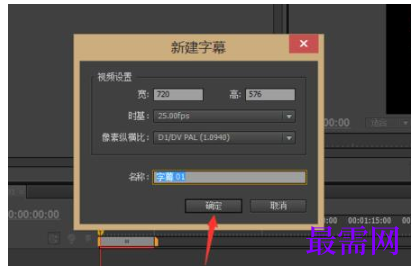
然后新建分项选择字幕;点击确认,想要改字幕名也是可以的;
这时弹出的字幕框,在右侧背景选项上打上勾;
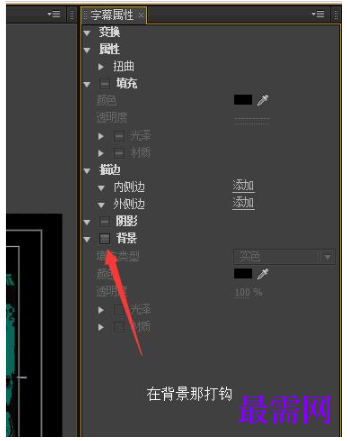
再选择自己喜欢的颜色,设置完关闭字幕框;
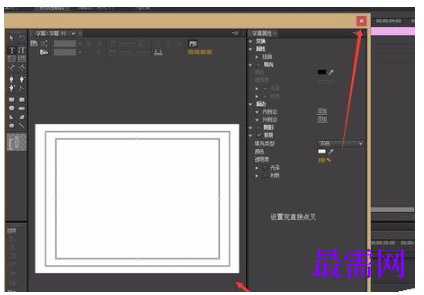
接着在项目面板可以看到我们制作好的字幕,直接把字幕拖动到序列面板的视频轨道;

再用选择工具是可以把字幕拉长的;

噔噔噔,这样我们就成功的把视频背景颜色变成我们想要的啦!

第二种方法:利用彩色蒙版改变背景色
同样上面第一步一样,点击项目面板的右下角的新建分项;

我们新建分项选择彩色蒙版;弹出的对话框选择确定

接着在弹出的颜色拾取框中选择自己喜欢的颜色,之后确定;蒙版名称可更改;

最后在项目面板可以看见我们制作好的项目蒙版,像上面字幕一样直接拖动到序列面板的视频轨道上;





点击加载更多评论>>