题目内容
Adobe Premiere Pro CS6制作静态字幕的详细操作流程
题目答案
Adobe Premiere Pro CS6制作静态字幕的详细操作流程

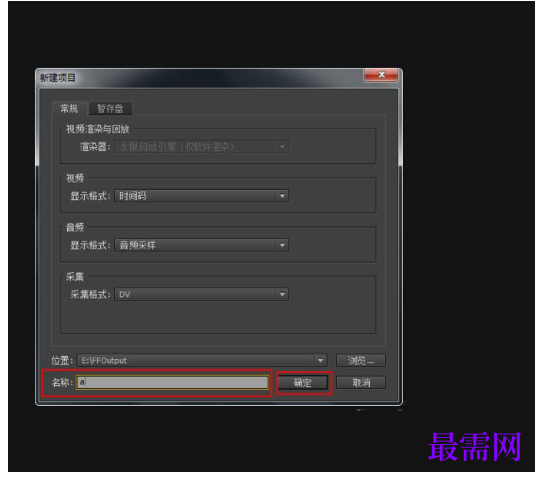
首先我们打开Adobe Premiere Pro CS6软件 ,新建一个项目。新建项目提示框内,可以修改相应的参数和对文件命名。
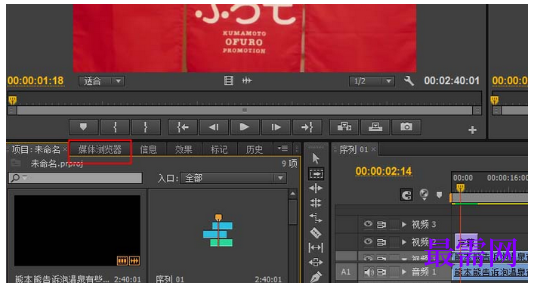
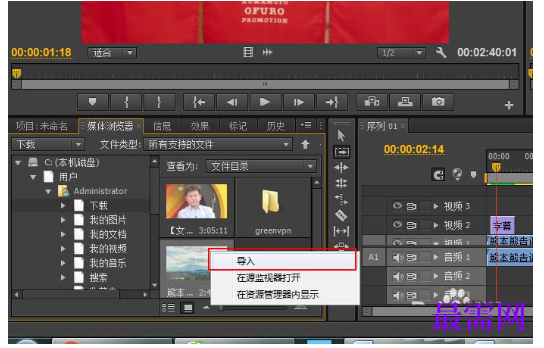
然后点击媒体浏览器 项,打开你需要添加字幕的视频文件夹,选中视频导入 。
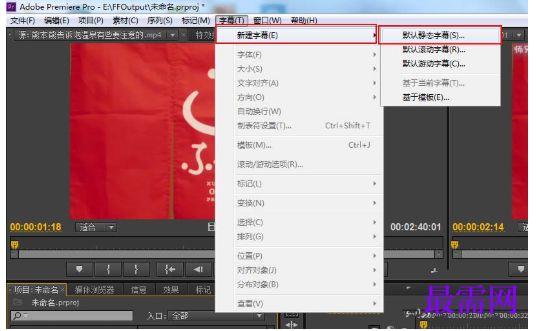
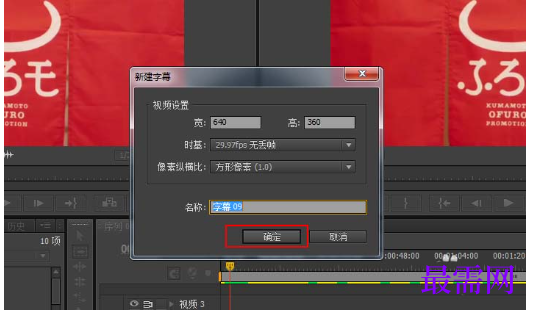
这时导入视频后,点击一下视频。然后,在上方工具栏找到字幕工具,并从该工具的选项栏里选择 新建字幕--默认静态字幕后,从弹出的新建字幕框里,点击确认。
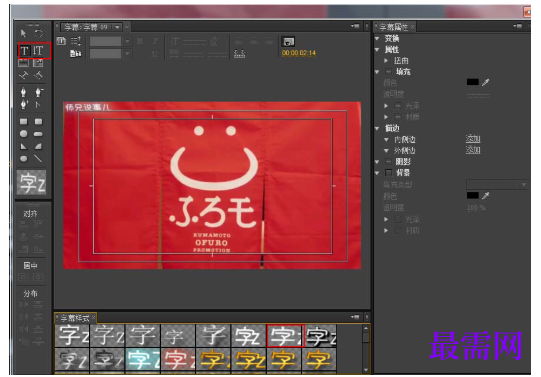
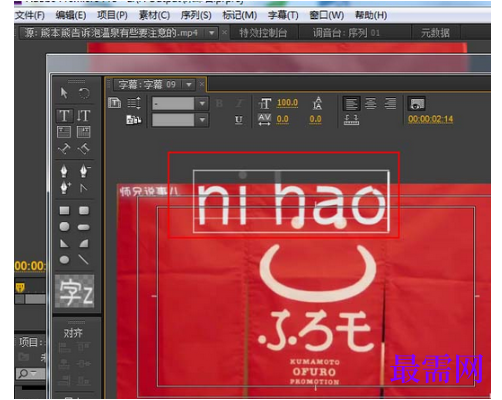
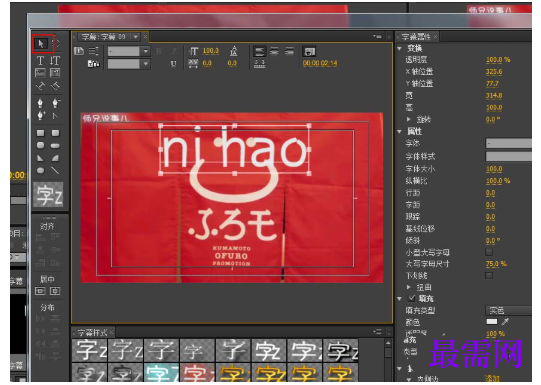
先选择你需要的字体,再在字幕制作工具框里,选到用来输入文字的T工具。(其中,有两个T 工具,一个是横向输入,一个竖向输入,请自己选择你需要的)然后,输入好你需要的字幕后,你可以通过上方工具栏调整字体参数,改变文字大小,颜色;或点击箭头工具,移动字体位置。(还有其他功能,可以多尝试一下)
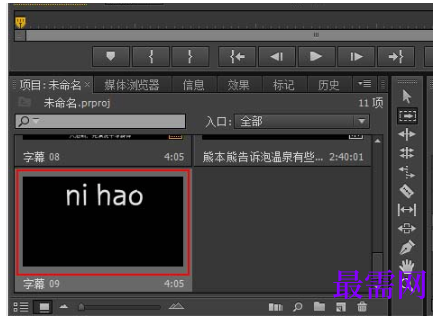
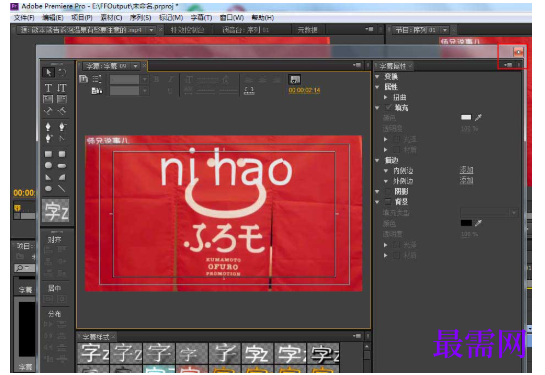
然后我们把字幕关掉,你就可以在项目中,看到你刚刚输入的字幕了。
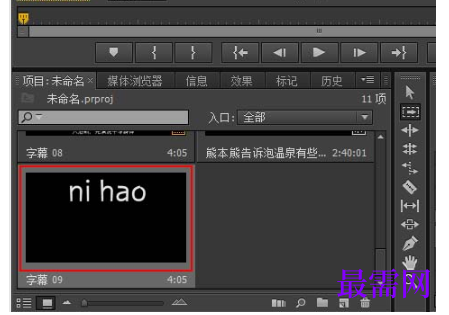
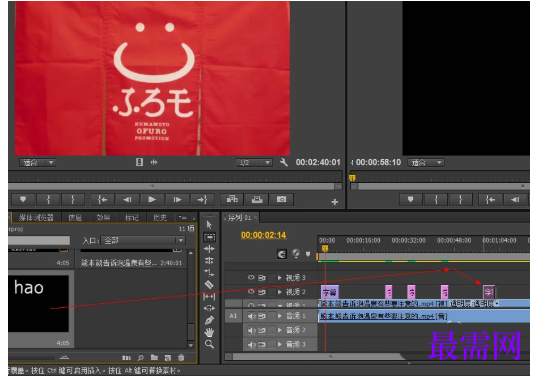
接着将你的字幕,通过鼠标移动到编辑框内。当你把视频预览进度条,移动你放置字幕的位置,就可以看到你的字幕出现在你的视频上了。(如果,还要添加其他字幕,重复以上步骤)
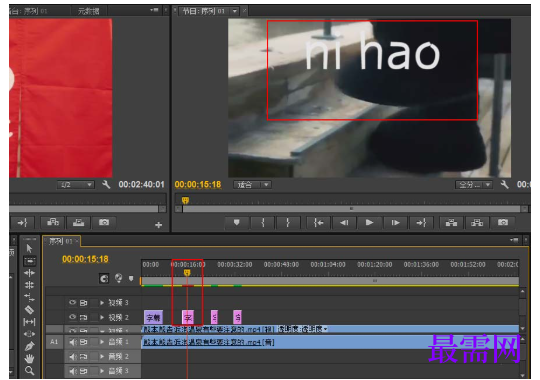
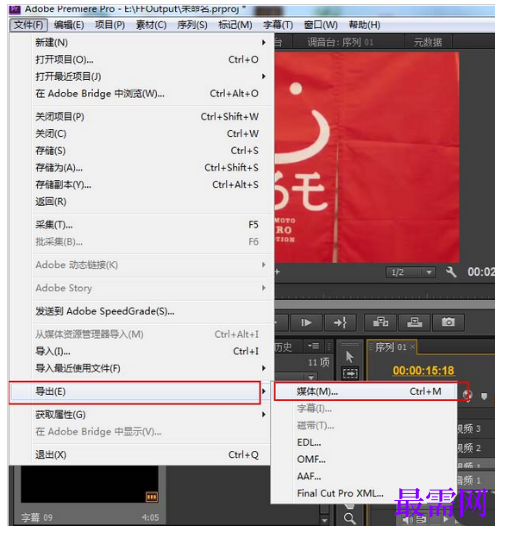
最后我们当字幕添加完成后,按回车键渲染一下,再导出媒体即可。




点击加载更多评论>>