题目内容
暴风转码视频参数设置操作方法
题目答案
暴风转码视频参数设置操作方法

进入暴风转码主界面,若要将音、视频进行转码,首先肯定是需添加文件,
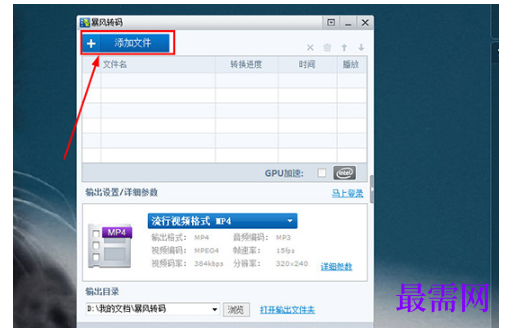
在添加完文件之后,就能开始设置转码的视频参数啦,可以根据自己需要选择输出的目录与文件格式,其实还可以进行详细参数的设置,
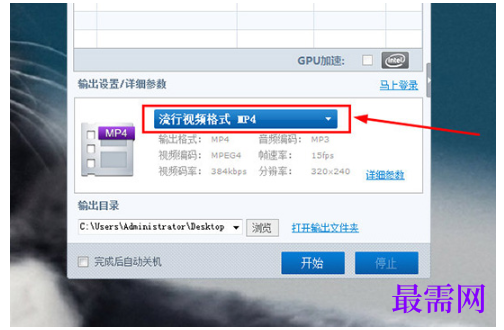
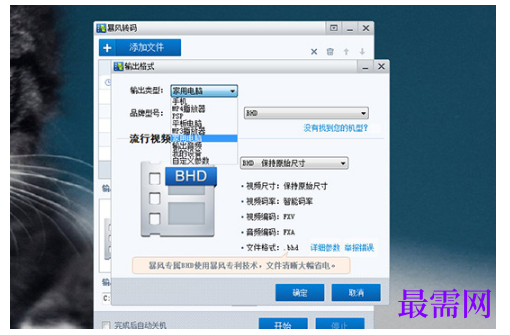
接着会弹出输出格式的设置界面,用户可以根据自己的需要选择“输出类型”,暴风转码针对多个不同的播放场合,为整合出不同的设备类型,这儿默认选择“家用电脑”选项,接着是品牌型号,家用电脑类型下的品牌型号分别是流行视频格式和流行音乐格式,由于本篇文章主要讲的是视频参数,所以选择视频格式,最后在视频格式中选择一种;在下方的“视频尺寸”与“视频码率”等如果不知道怎么设置,则默认不做改变,如图所示:
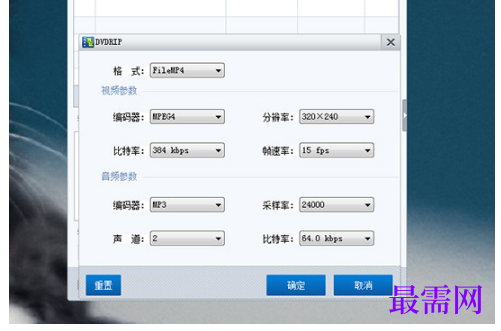
觉得某些参数还需多加调整?没关系,如图所示:
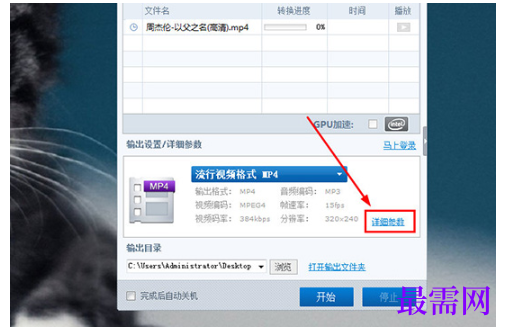
参数各项数值当然是越大越好,不过若参数设置越大,输出的文件也会越大,这是需要自己进行考量的!




点击加载更多评论>>