premiere提示不能找到任何视频处理播放组件的处理操作
premiere提示不能找到任何视频处理播放组件的处理操作

方法一:把笔记本的核心显卡禁止使用
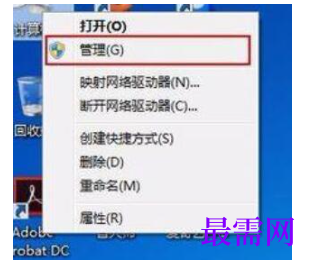
在windows桌面右键单击【我的电脑】在下拉选项卡中点击【管理】
点击后会弹出个窗口,在弹出的【计算机管理】,窗口点击【设备管理器】——【显示器设备】
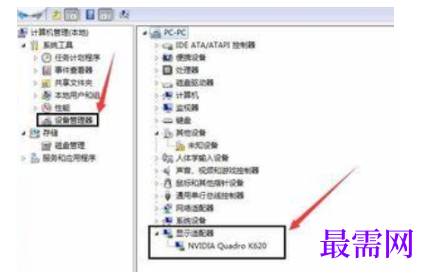
电脑性能也不差就不需要安装集显的驱动
在计算机管理“窗口点击显示器前面的小三角,会划出两个显卡的型号和名称【这边只装了一个显卡驱动,就只显示一个】笔记本会自动安装两个,就会有两个【如果您的电脑没有独立显卡,也不会出现找不到播放器组件的问题】
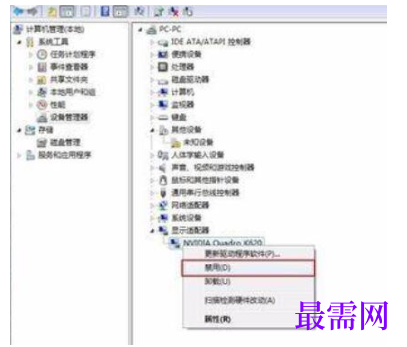
看到显示适配器下滑的两个显卡名称之后,推荐禁止核心显卡,直接右键单击核心显卡的名称,会弹出一个下拉菜单点击【禁止】即可。
完成以上内容一般已解决了电脑上面的pr启动的问题,但不排除例外,这边再补充一些内容。
方法二:
更新驱动,用最新版驱动来冲击,或替换,这样会增加系统对新的驱动重新加载,记录的更加的全面。理论:有些电脑是因为一些流氓软件的安装导致库文件出现问题导致,卸载不干净,或安装一些绿色版的软件,【有经验的老司机都知道,绿色版的软件是不需要卸载的】但使用时,会需写入系统的数据库。
首先将下载好的驱动精灵安装好,安装好以后打开驱动精灵运行系统检测
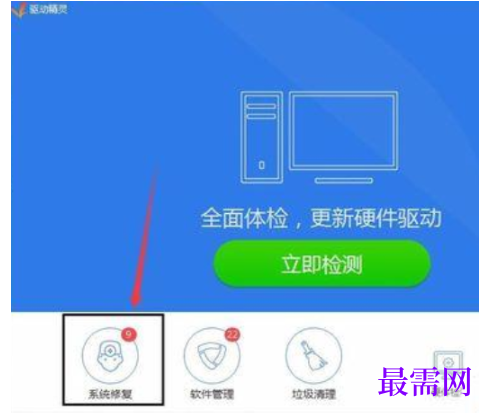
进入到检测面板点击【驱动管理】这里可选择升级或者卸载您的驱动,我们选择升级驱动,并等待下载完成,下载完成之后软件会自动帮您安装驱动,只需点击下一步下一步就可以了。
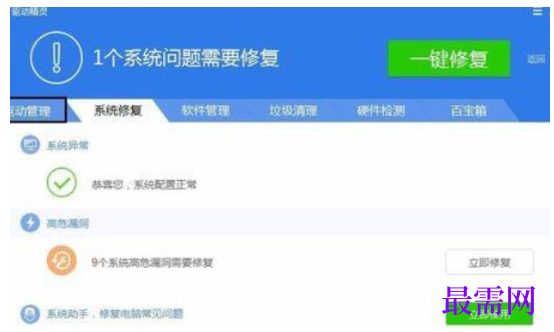
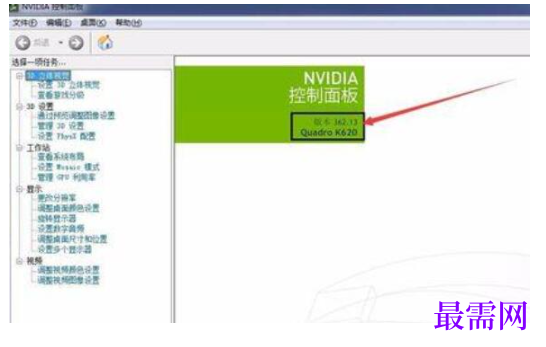
安装好了驱动之后我们还需要重启一遍电脑,这样子驱动才能够完整的安装,重启电脑之后,我们检查一下驱动的版本号。如果跟之前的版本不一样了,数字变得更大了,就意味升级成功。然后再试一下打开pr。
一般完成这两步之后是能正常使用的。
注意:
操作过程里不要强制启动或者关闭电脑的软件。




点击加载更多评论>>