megui怎么压片?megui压片的方法
megui是一个简单易用的视频压制工具,支持多种编码器和格式,包括 x264、x265、fdk-aac、lame 和 DTS。megui集成了多种视频处理工具,如压制、裁剪、去隔行、反转、缩放、色彩空间转换、视频过滤等功能。

megui怎么压片?megui压片的方法
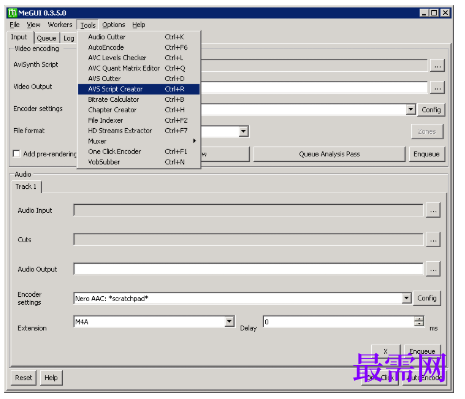
创建 AVS:打开 MeGUI,点击 Tools 菜单中的 AVS Script Creator,弹出新窗口后点击按钮选择从原盘分离出的视频文件。
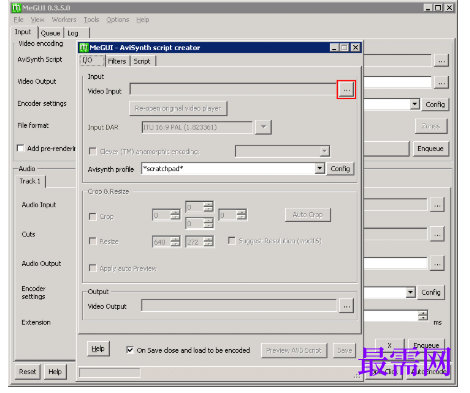
预览视频:选择视频后会自动弹出预览窗口,在 Video Preview 中可看到视频上下有黑边。
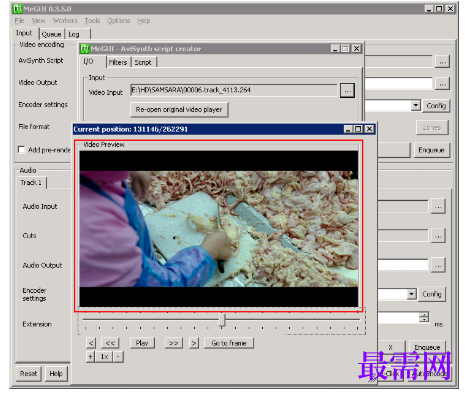
裁剪黑边:将预览窗口移至旁边以便操作,按图示设置裁剪黑边。
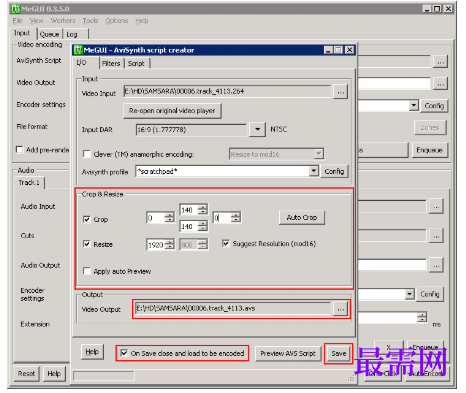
选择保存目录:指定压缩后视频的保存路径。
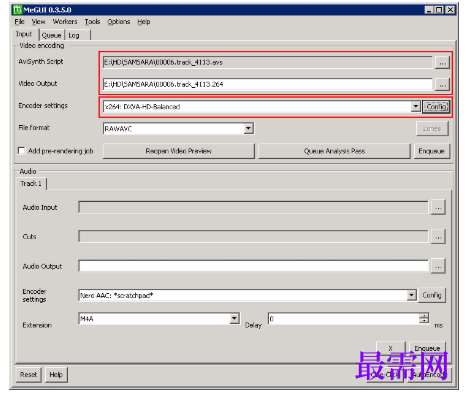
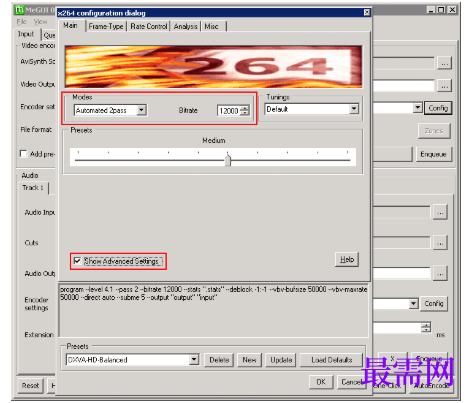
配置参数:点击 Config 按钮,勾选 Show Advanced Setting,Modes 选 Automated 2pass,设置 Bitrate(1080P 的 RiP 码率 8000 - 15000,720P 的 4000 - 8000),完成后点击 New 按钮命名并保存为模板,最后点击 OK 返回主窗口。
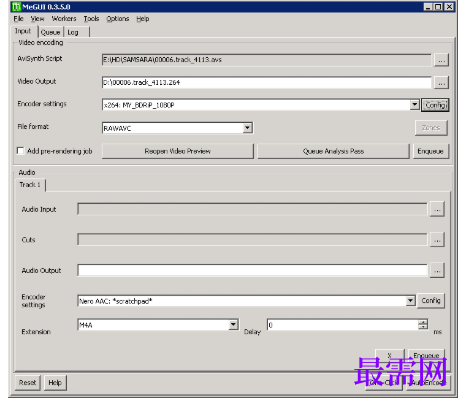
添加任务:点击 Video encoding 区域的 Enqueue 按钮,将压制任务添加到 Queue 面板的任务队列。
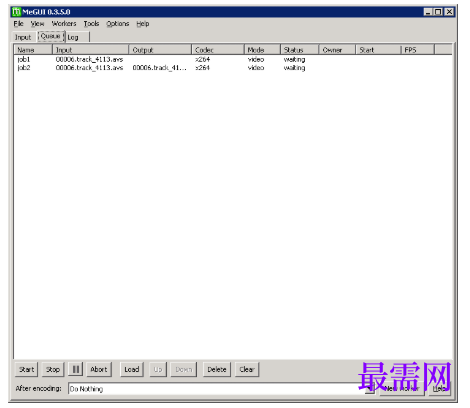
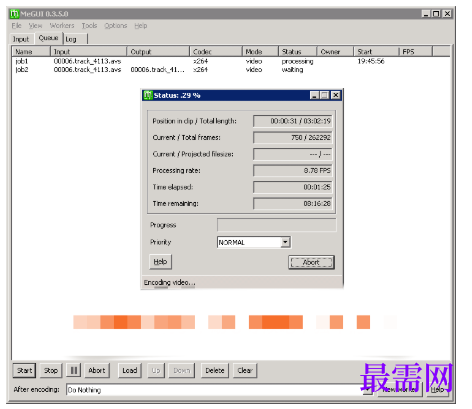
开始压片:队列中有两个任务,job1 为 1pass,job2 为 2pass,这两个过程对电脑性能要求较高,耗时取决于机器性能。点击下方的 Start 按钮即可开始压片,之后就是等待压片完成的过程。
megui压片可高效裁剪、压缩视频,去除黑边等多余画面部分,大幅减小文件体积,便于存储和分享。megui支持多种编码格式,能输出高质量视频,满足高清或超高清视频需求。以上就是小编为大家带来的megui压片的操作步骤,希望这篇文章对大家有所帮助。




点击加载更多评论>>