Adobe After Effects制作书法效果的详细操作方法
Adobe After Effects制作书法效果的详细操作方法

首先手写几个文字在白纸上,通过扫描仪扫描文字到电脑上,或用数码相机拍摄传到电脑上也可以。接着打开ae软件导入图片,然后拖住图片往下拉致1红色箭头那里新建合成,接着选择“钢笔工具”进行文字路径的描绘
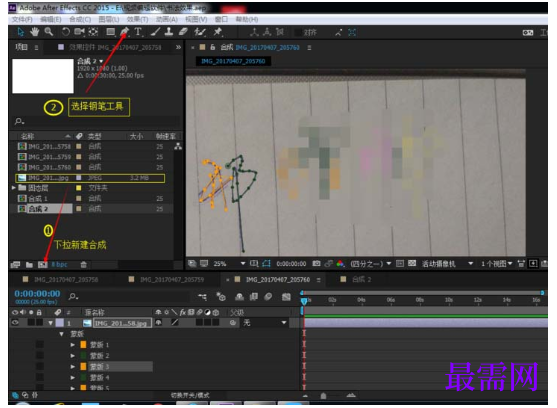
使用“钢笔工具”描绘文字路径。这里细致描绘文字,在后面预览的时候就能看到逼真效果,注意:当绘好一个文字后,若不想连着写。就重新选择“钢笔工具”建立另一个遮罩(蒙版)。去描绘后面的文字。步骤:描绘好了就点击下图片合成那里,接着再选择“钢笔工具”
当全部描绘完文字后,接着复制所有的蒙版。新建一个合成,然后再新建一个“固态层”(纯色),新版本的ae中“固态层”是“纯色”。把你所复制的蒙版粘贴到新的合成里。新建的“固态层(纯色)”背景颜色为白色。
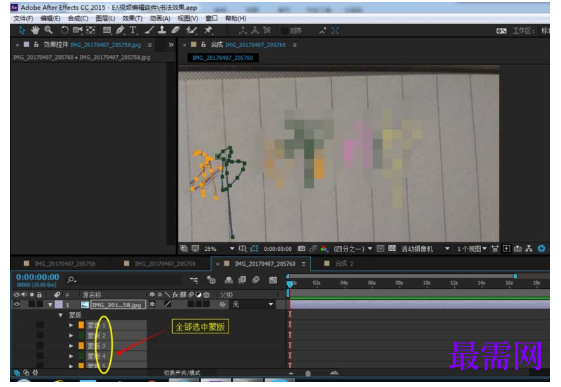
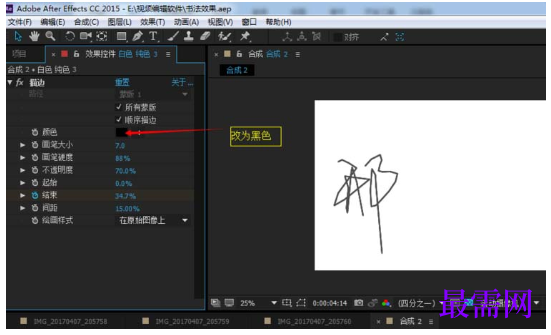
下一步选择个“描边效果”加入到新的合成当中。在“效果和预设”里搜索“描边”,然后拖到新的合成中。完了之后你会发现你看不到你描绘的文字了,原因是因为描边效果里的默认颜色是“白色”,固态层也是“白色”,所以你要改为“黑色”。勾上“所有蒙版”
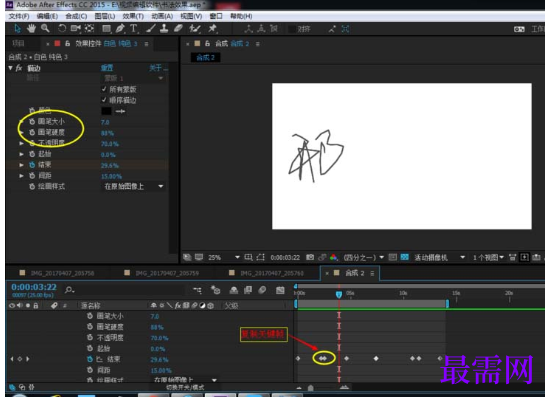
接下来制作动画。这里根据自己需要设置动画的长度,首先设定时间5秒,然后把时间拉到5秒的位置,激活“结束属性”。按“U”展开“结束属性”,再把时间拉到0秒位置,修改“结束属性”的百分值为0%,预览效果。动画基本是这样。
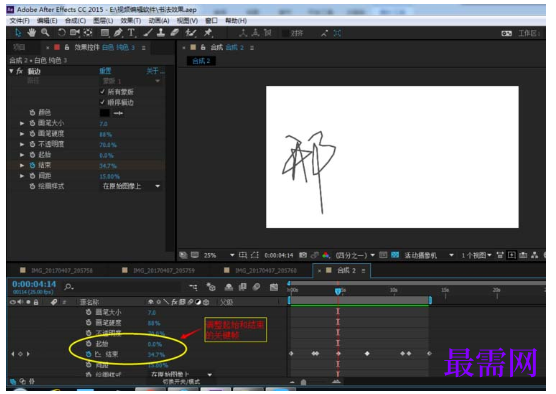
最后调整书法效果的柔顺性。就是看起来不生硬。当你书写的时候两笔之间会有所停顿不可能是连着写完。所以当写完第一个字时候会停顿下,接着再写第二个,这里的停顿效果就是复制前面一个关键帧,粘贴到后面。具体粘贴时间长度根据你的需要。根据自己需要还可以调整“画笔大小”、“画笔硬度”、“不透明度”等等。




点击加载更多评论>>