题目内容
如何在剪映专业版中使用特效?在剪映专业版中使用特效的方法
题目答案
剪映专业版是一款面向创作者和剪辑爱好者的全能视频编辑软件,提供多轨道时间线、关键帧动画和高级调色等强大功能。剪映专业版内置丰富的画面与人物特效库,支持一键预览与添加,让新手也能轻松制作出炫酷的视觉效果。
如何在剪映专业版中使用特效?在剪映专业版中使用特效的方法
打开剪映 → 底部「特效」→ 区分「画面特效」与「人物特效」,按需点选。
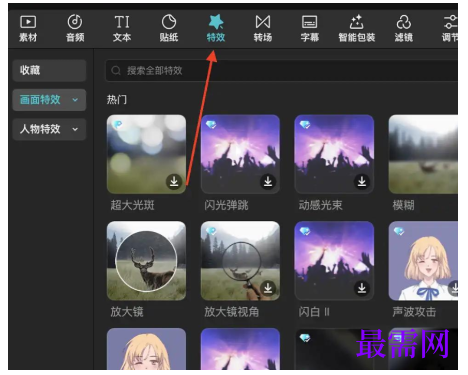
示例:选「画面特效」→ 浏览样式 → 点击即可实时预览。
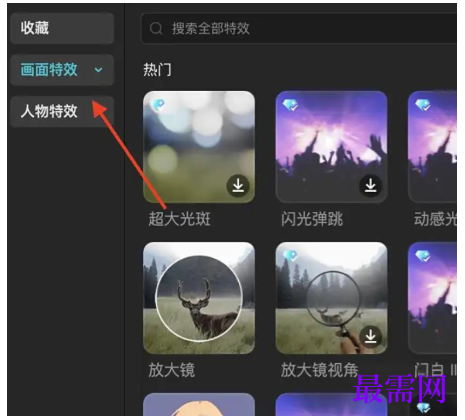
效果满意后轻点「√」或「添加」,特效立即应用到当前片段。
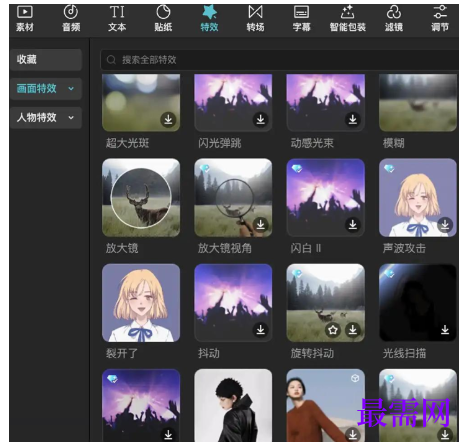
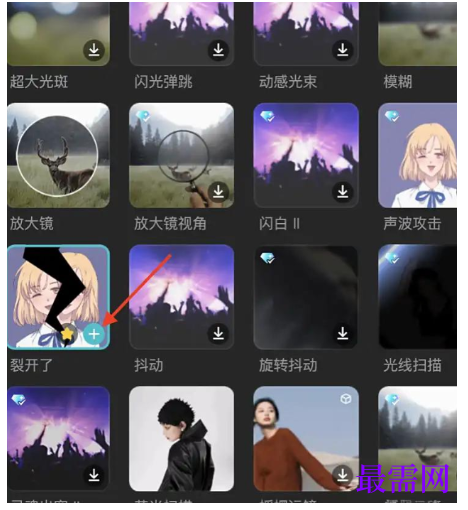
剪映专业版的特效库即点即用,省去插件安装与复杂调试,新手也能秒出炫酷画面。人物特效一键美颜瘦身,画面特效随播随换,大幅降低后期成本,让创意快速落地成片。以上就是小编为大家带来的在剪映专业版中使用特效的操作步骤,希望这篇文章对大家有所帮助。




点击加载更多评论>>