题目内容
PS通道人物磨皮方法演示的操作教程
题目答案
PS通道人物磨皮方法演示的操作教程

打开Photoshop软件,导入一张人物图片,点击通道面板,找一个脸上斑点比较明显的通道进行复制,我选择的是蓝色通道,
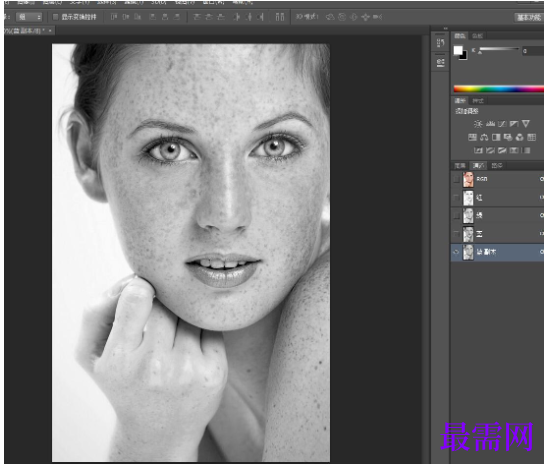
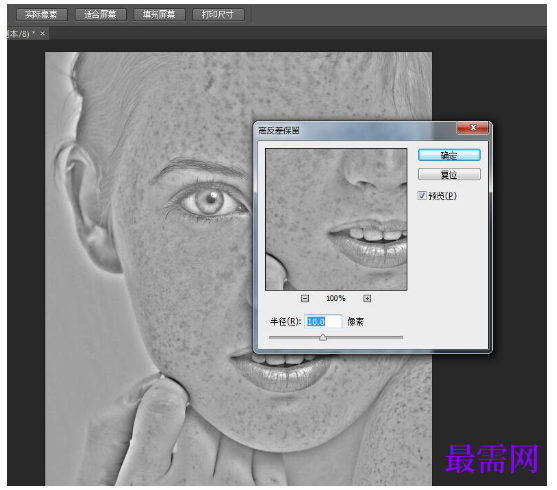
虽然我们已经能够清晰看到人物脸上的斑点,但是还需要调整细节,点击【滤镜】——【其他】——【高反差保留】,弹出窗口,设置半径为10像素,这是调出画面细节的一个好方法,
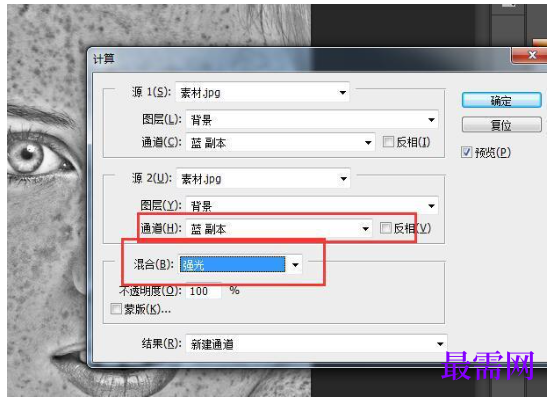
然后在菜单栏中点击【图像】——【计算】命令,弹出窗口,点击【通道】,选择蓝色副本,将混合模式改为【强光】,同一个步骤重复三次,大家可以发现人物脸上的斑点细节,
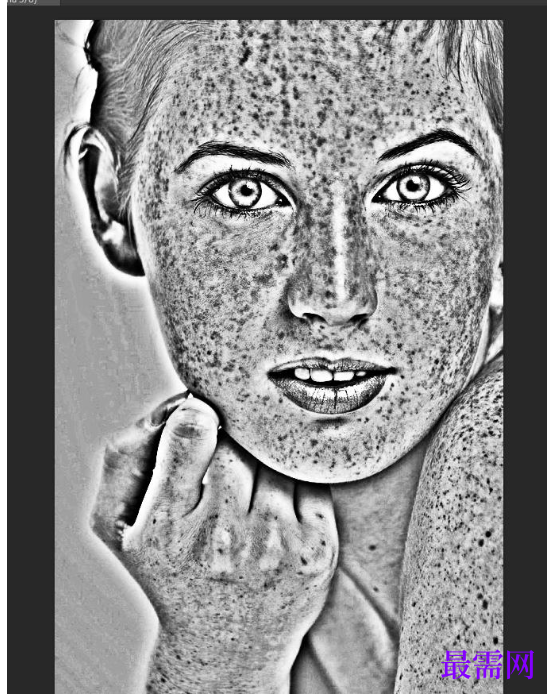
注意,我们只需要对人物脸部进行磨皮,将前景色RGB改为159/159/159,然后选择画笔工具,对人物五官或者不需要磨皮的区域进行涂抹,
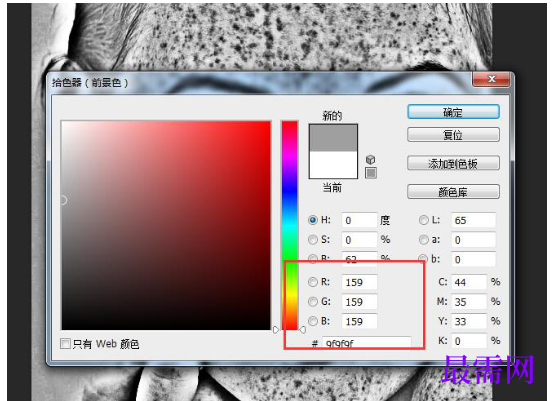
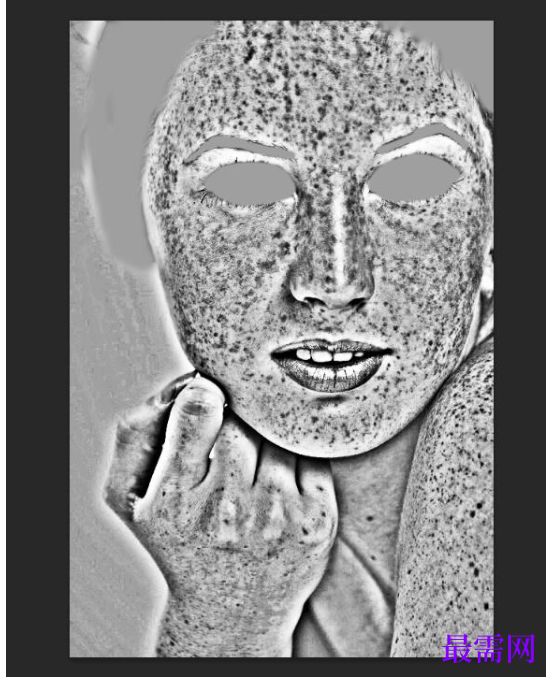
然后点击通道下方的【载入选区】,点击RGB,点击图层面板(通道是把浅色的区域选中),所以载入选区的时候需要选择“好”的皮肤,
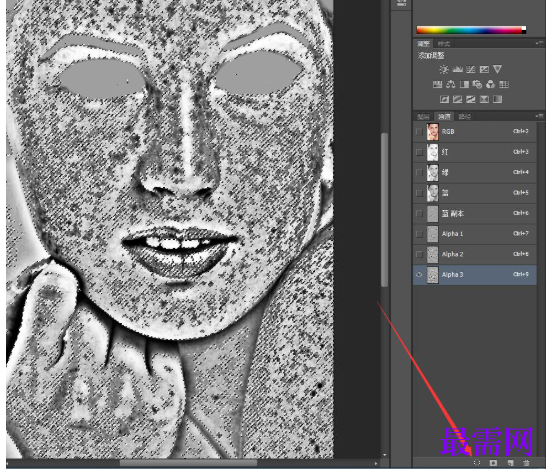
我们目的是选中“坏”的斑点去提亮,点击【选择】——【反向】命令,
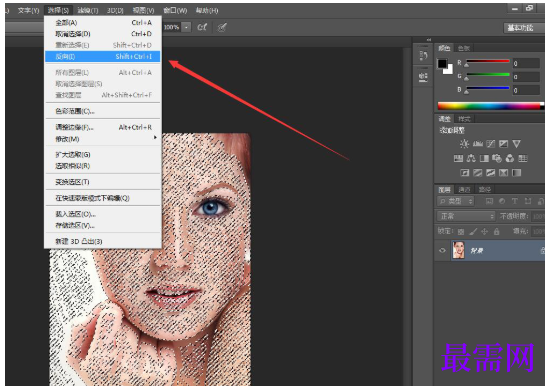
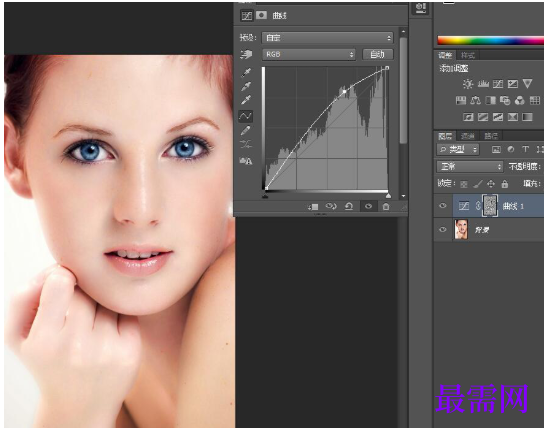
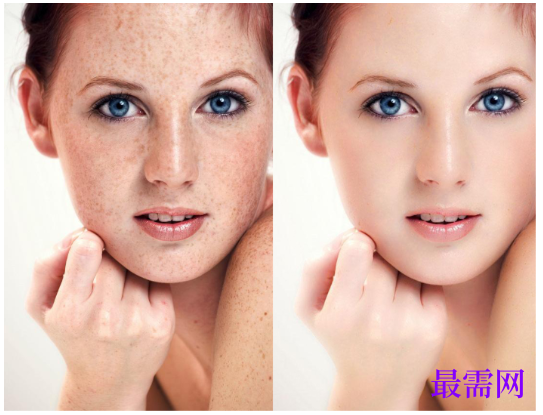
新建一个曲线调整图层,然后进行提亮,人物脸上的斑点消失了,大功告成!
原图与效果图




点击加载更多评论>>